Просмотр и экспорт результатов опроса
Откройте меню Опции (Options) опроса → Просмотр ответов и результатов (View Responses & Results). В верхней части вы увидите общее количество ответов, количество валидных ответов, уровень удовлетворенности и прогресс достижения целевой выборки.
Вкладки результатов
| Вкладка | Доступно для | Что отображает |
|---|---|---|
| Данные ответов | Любого опроса | Таблица ответов, одна строка на респондента |
| Аналитика и тренды | Любого опроса | Графики по вопросам, тренды во времени, демографическая разбивка |
| Сравнительная кросс-табуляция | Любого опроса | Сопоставление одного вопроса с другим, с расчетом критерия хи-квадрат |
| Академические данные и надежность (Кронбах) | Академических опросов | Полный статистический пакет. См. Академические опросы |
| HR и эффективность (eNPS и IPA) | Институциональных опросов | eNPS, анализ важности и эффективности, департаменты. См. Понимание результатов |
Данные ответов
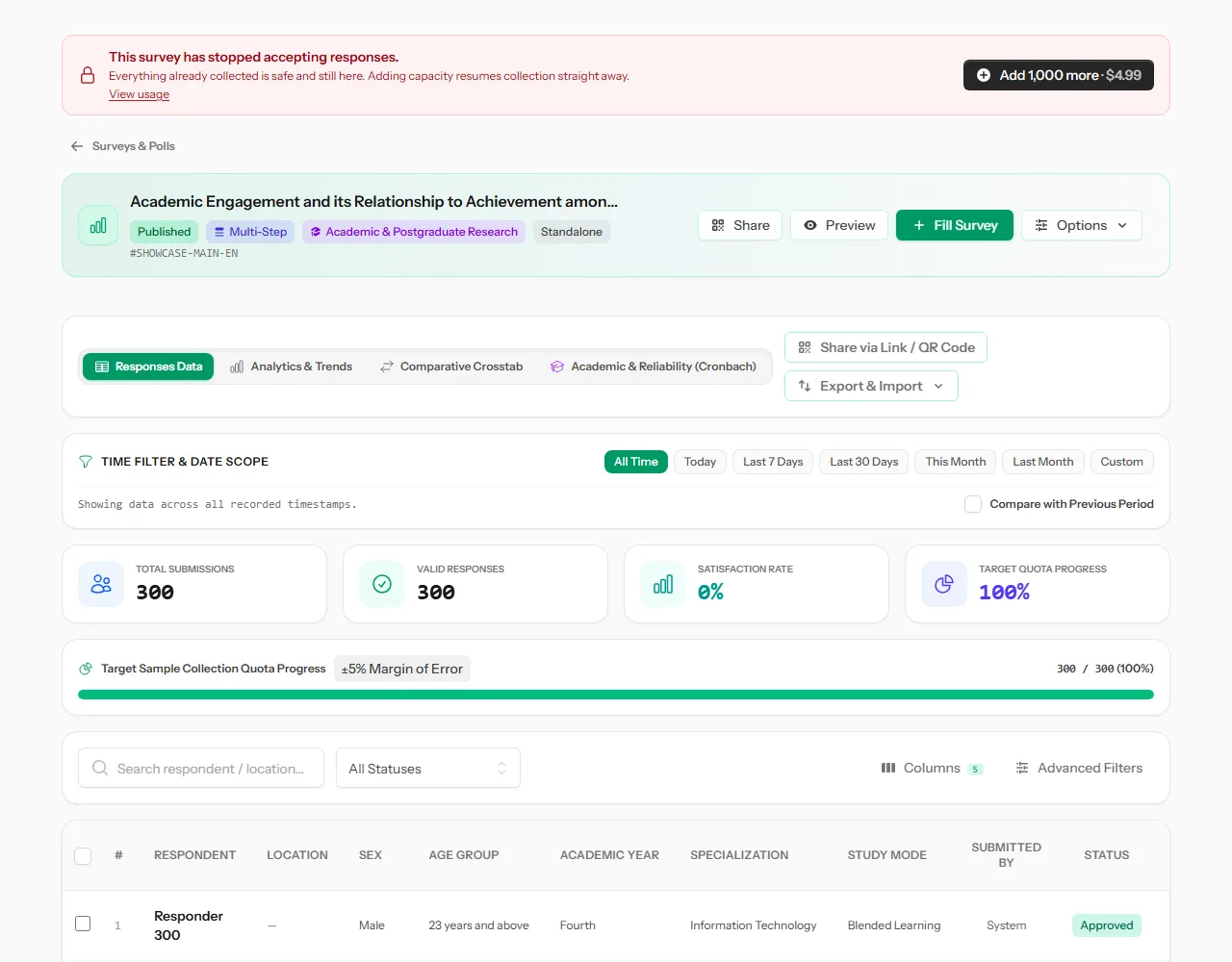
- Нажмите на строку, чтобы увидеть полный ответ.
- Настройка видимых столбцов вопросов позволяет выбрать, какие вопросы будут отображаться.
- Расширенные правила пользовательских фильтров позволяют сузить выборку ответов по любому вопросу.
Ответы, не подходящие под шаблон {#format-check}
Текстовые вопросы с пользовательским шаблоном строго проверяются по публичной ссылке и при импорте, но не в приложении Collect. Поэтому ответ полевого сборщика, не подходящий под шаблон, сохраняется и учитывается как любой другой ответ, а также помечается, чтобы вы могли его найти:
- В сведениях об ответе вопрос показывает Не соответствует ожидаемому формату.
- Установите Проверка формата в значение Только несовпадающие записи, чтобы вывести только такие ответы.
- В экспорте CSV последний столбец, Проверка формата, называет затронутые вопросы.
Если вы позже добавите, измените или удалите шаблон вопроса, метки обновятся для всех ответов этого опроса, собранных в поле.
Аналитика и тренды
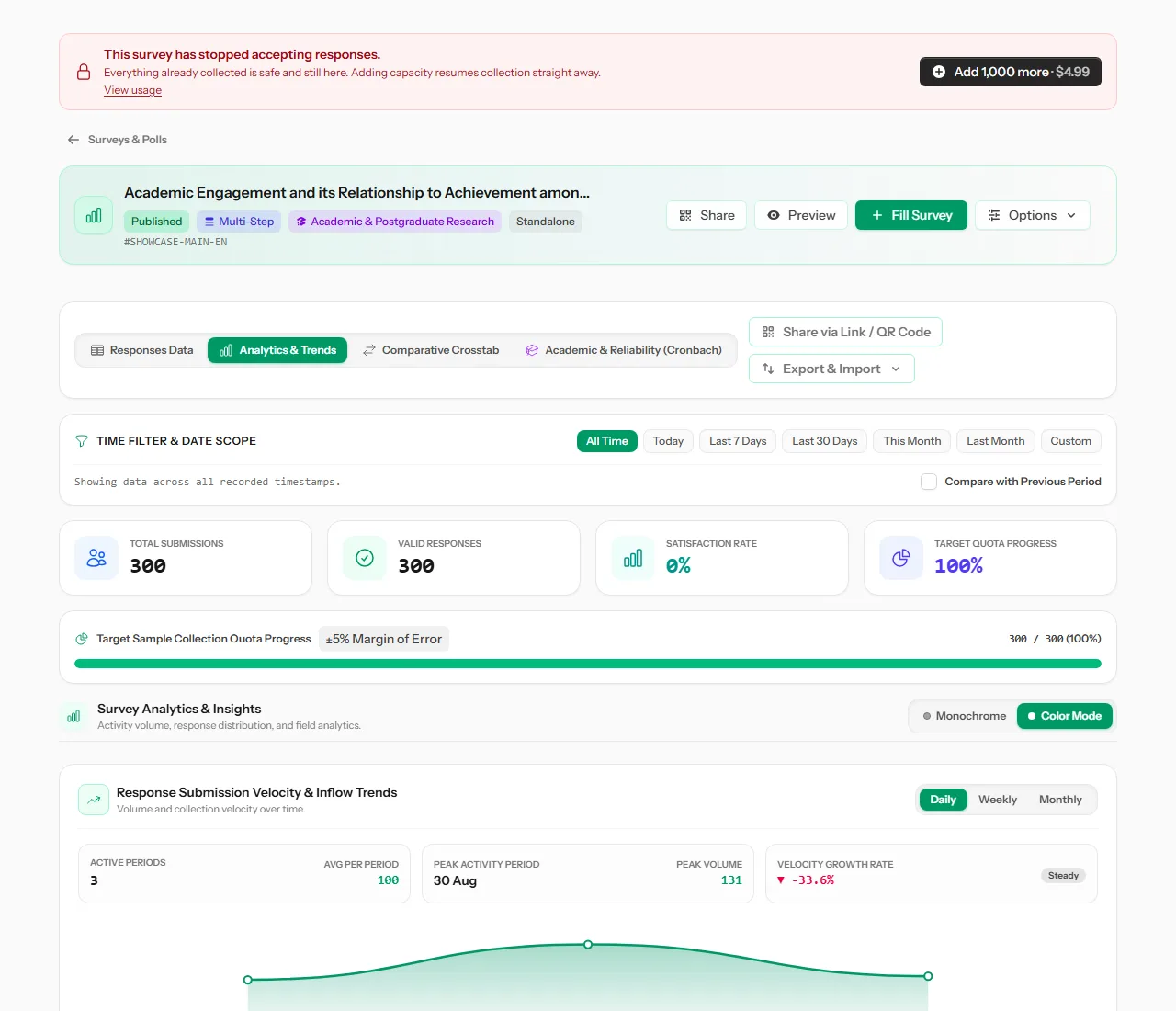 Основные показатели, скорость поступления ответов и детализация по каждому вопросу.
Здесь вы найдете Аналитику и инсайты опроса, тренды подачи ответов, Демографическую разбивку и дезагрегацию (используя вопросы, которые вы сопоставили в настройках), закрепленные кросс-таблицы и график для каждого вопроса.
Сравнительная кросс-табуляция
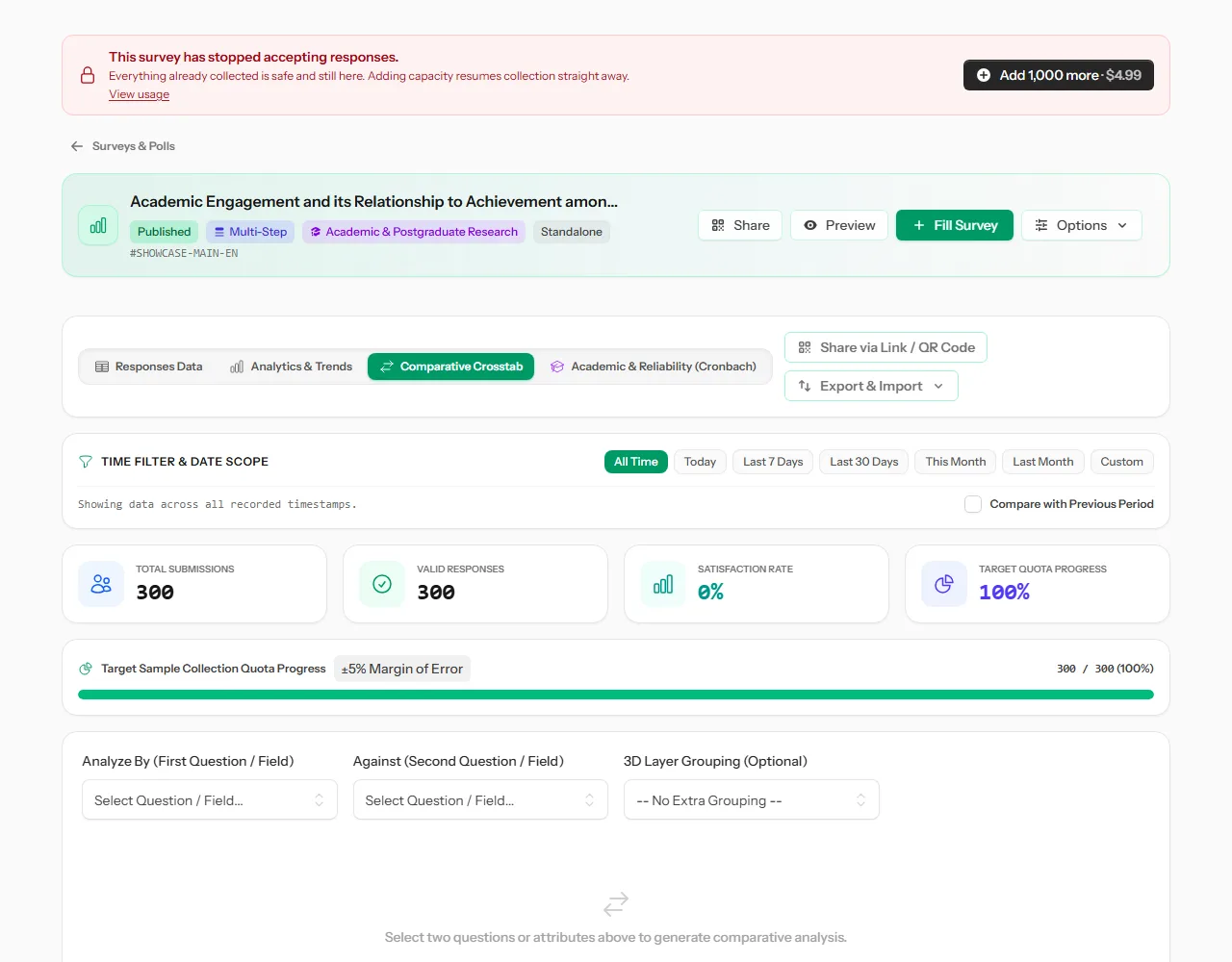
Выберите вопрос для строк и вопрос для столбцов, например, «форма обучения» и «пол». Вы можете добавить третий вопрос в качестве слоя. Pulseform добавит тест хи-квадрат и V Крамера, а также предупредит вас, если таблица слишком разрежена для достоверности теста.
Временной фильтр
Временной фильтр и диапазон дат ограничивает данные на всех вкладках определенным периодом: «За все время», «Сегодня», «Последние 7 дней», «Последние 30 дней», «Этот месяц», «Прошлый месяц» или произвольный диапазон. Установите флажок Сравнить с предыдущим периодом, чтобы увидеть динамику изменений.
Экспорт и импорт
Откройте Экспорт и импорт (Export & Import):
| Опция | Что вы получаете |
|---|---|
| Экспорт в CSV | Ответы в виде электронной таблицы |
| Экспорт для SPSS (.csv Codebook) | Файл, готовый для SPSS, с кодовой книгой. Для академических опросов |
| Экспорт аналитики в PDF | Графики и анализ в формате PDF |
| Импорт ответов (CSV) | Добавление ответов, собранных на бумаге или в другом инструменте |
| Скачать шаблон CSV | Шаблон с правильными столбцами для этого опроса |
| Автосинхронизация с индикатором | Передача результатов в связанный индикатор мониторинга. Только если опрос привязан |
Рядом находится кнопка Поделиться через ссылку / QR-код.
В академических опросах опция Печать отчета позволяет распечатать полный статистический анализ.
Внимание: Экспорт включает только то, что отображается в данный момент. Если применен фильтр или диапазон дат, файл будет содержать только эти ответы.