Voir et exporter les résultats d'enquête
Ouvrez le menu Options de l'enquête → Voir les réponses et résultats. En haut, vous verrez le nombre total de réponses, les réponses valides, le taux de satisfaction et la progression vers votre échantillon cible.
Les onglets de résultats
| Onglet | Disponible pour | Ce qu'il affiche |
|---|---|---|
| Données des réponses | Toute enquête | Le tableau des réponses, une ligne par répondant |
| Analytique et tendances | Toute enquête | Graphiques par question, tendances dans le temps, ventilations démographiques |
| Tableau croisé comparatif | Toute enquête | Une question croisée avec une autre, avec test du chi-carré |
| Académique et fiabilité (Cronbach) | Enquêtes académiques | La suite statistique complète. Voir Enquêtes académiques |
| RH et performance (eNPS et IPA) | Enquêtes institutionnelles | eNPS, importance-performance, départements. Voir Comprendre vos résultats |
Données des réponses
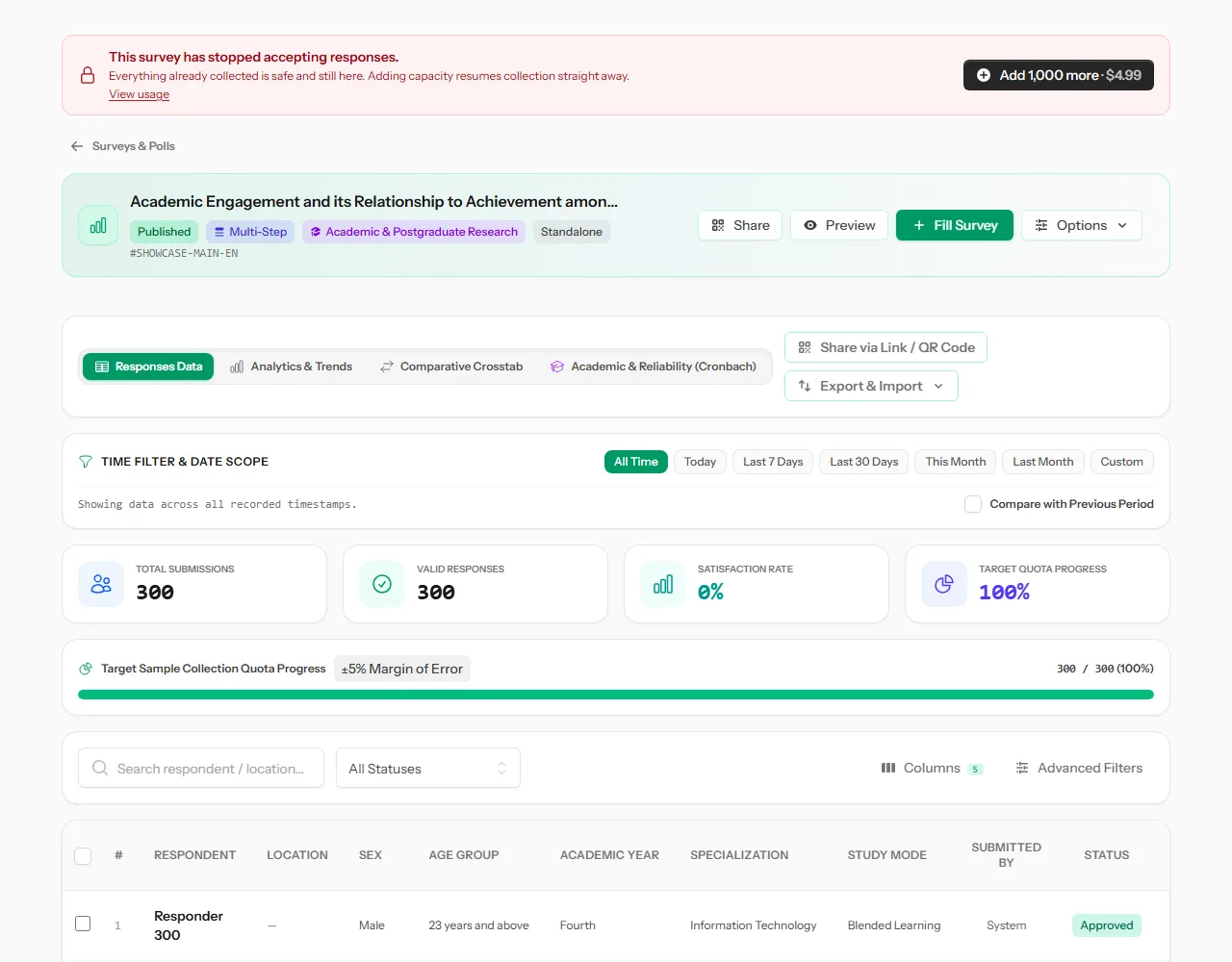
- Cliquez sur une ligne pour voir la réponse complète.
- Personnaliser les colonnes de questions visibles permet de choisir les questions qui apparaissent.
- Règles de filtrage personnalisé avancées permet de restreindre les réponses selon n'importe quelle question.
Réponses qui ne correspondent pas au motif {#format-check}
Les questions texte avec un motif personnalisé sont vérifiées strictement sur le lien public et à l'importation, mais pas dans l'application Collect. La réponse d'un collecteur de terrain qui ne correspond pas est donc conservée et comptée comme toute autre réponse, et marquée pour que vous la retrouviez :
- Dans les détails d'une réponse, la question affiche Ne correspond pas au format attendu.
- Réglez Vérification du format sur Uniquement les enregistrements ne correspondant pas pour lister uniquement ces réponses.
- L'exportation CSV comporte une dernière colonne, Vérification du format, qui nomme les questions concernées.
Si vous ajoutez, modifiez ou supprimez ensuite le motif d'une question, les marques sont mises à jour pour toutes les réponses de terrain du sondage.
Analytique et tendances
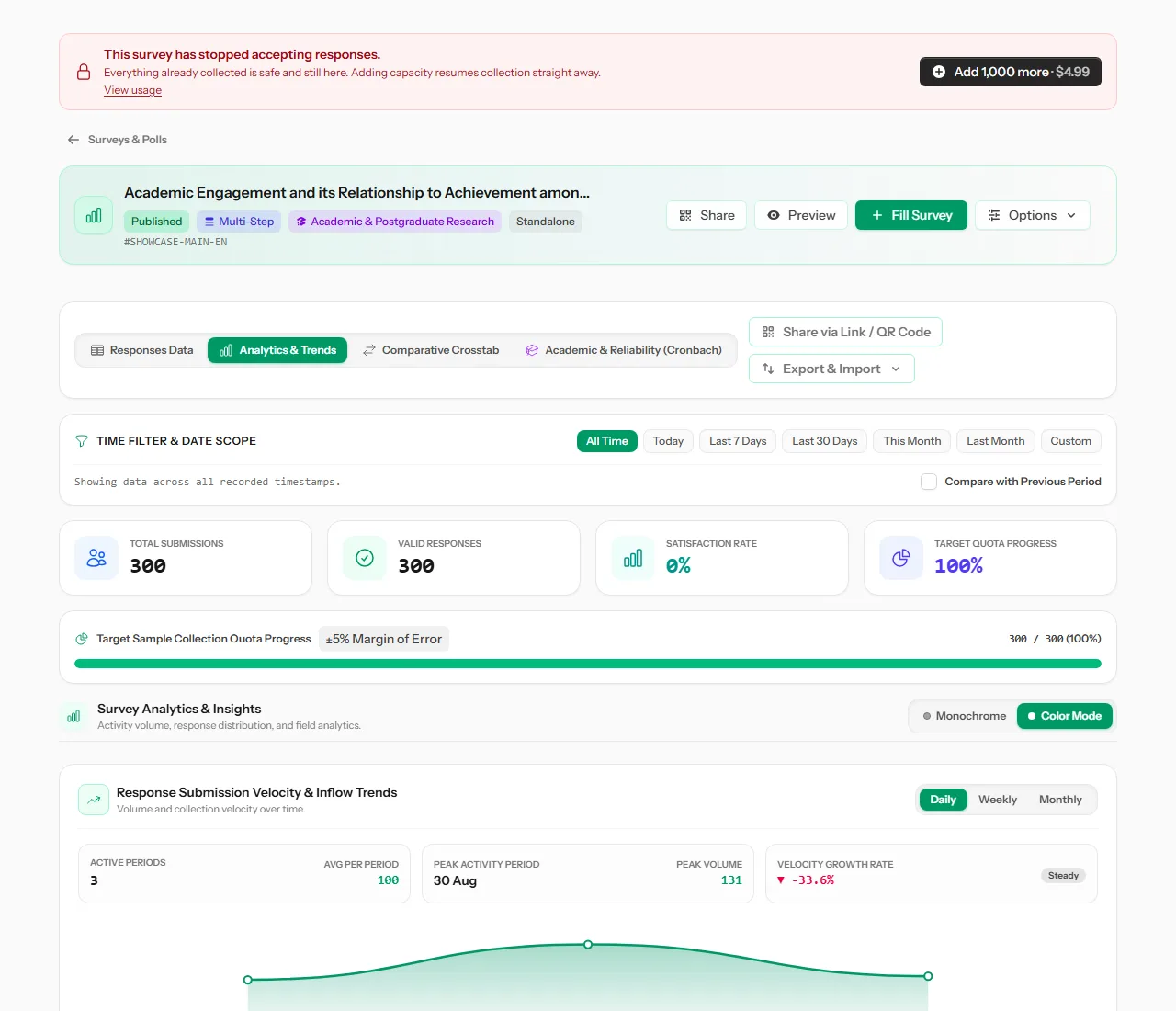 Chiffres clés, vitesse d'arrivée des réponses et ventilation de chaque question.
Vous trouverez ici les Analytiques et insights de l'enquête, les tendances de soumission, la Ventilation démographique et désagrégations (en utilisant les questions que vous avez mappées dans les paramètres), les tableaux croisés que vous avez épinglés, ainsi qu'un graphique pour chaque question.
Tableau croisé comparatif
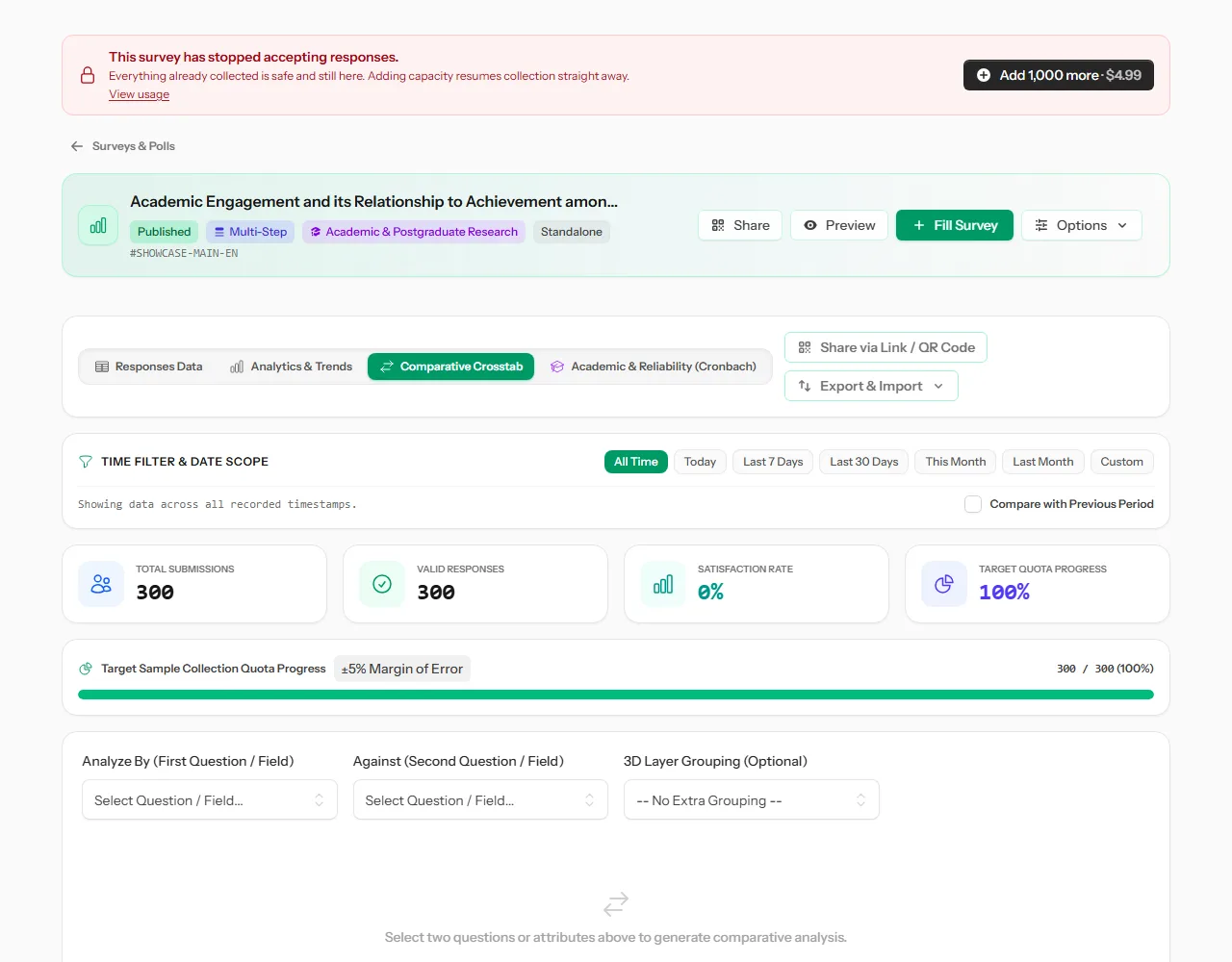
Choisissez une question en ligne et une question en colonne, par exemple le mode d'étude par genre. Vous pouvez ajouter une troisième question en couche. Pulseform ajoute le test du chi-carré et le V de Cramér, et vous avertit lorsque le tableau est trop éparse pour que le test soit fiable.
Filtre temporel
Filtre temporel et plage de dates limite chaque onglet à une période donnée : Tout le temps, Aujourd'hui, 7 derniers jours, 30 derniers jours, Ce mois-ci, Le mois dernier, ou une plage personnalisée. Cochez Comparer avec la période précédente pour voir l'évolution.
Exporter et importer
Ouvrez Exporter et importer :
| Option | Ce que vous obtenez |
|---|---|
| Exporter en CSV | Les réponses sous forme de feuille de calcul |
| Exporter pour SPSS (Codebook .csv) | Un fichier prêt pour SPSS, avec un codebook. Enquêtes académiques |
| Exporter l'analytique en PDF | Les graphiques et l'analyse sous forme de PDF |
| Importer des réponses (CSV) | Ajouter des réponses collectées sur papier ou dans un autre outil |
| Télécharger le modèle CSV | Un modèle avec les colonnes appropriées pour cette enquête |
| Auto-synchronisation vers l'indicateur | Envoyer les résultats vers l'indicateur de suivi lié. Uniquement si l'enquête est liée |
Partager via lien / QR Code se trouve juste à côté.
Sur les enquêtes académiques, Imprimer le rapport permet d'imprimer l'analyse statistique complète.
Attention : Les exportations n'incluent que ce qui est actuellement affiché. Si un filtre ou une plage de dates est actif, le fichier ne contiendra que ces réponses.