Anket sonuçlarını görüntüleme ve dışa aktarma
Anketin Seçenekler menüsünü açın → Yanıtları ve Sonuçları Görüntüle. Üst kısımda toplam yanıtları, geçerli yanıtları, memnuniyet oranını ve hedef örnekleminize doğru ilerlemeyi göreceksiniz.
Sonuç sekmeleri
| Sekme | Kullanılabilirlik | Ne gösterir |
|---|---|---|
| Yanıt Verileri | Her anket | Cevap tablosu, katılımcı başına bir satır |
| Analitik ve Trendler | Her anket | Soru başına grafikler, zaman içindeki trendler, demografik kırılımlar |
| Karşılaştırmalı Çapraz Tablo | Her anket | Ki-kare testi ile bir sorunun diğeriyle karşılaştırılması |
| Akademik ve Güvenilirlik (Cronbach) | Akademik anketler | Tam istatistiksel paket. Bkz: Akademik anketler |
| İK ve Performans (eNPS ve IPA) | Kurumsal anketler | eNPS, önem-performans, departmanlar. Bkz: Sonuçlarınızı anlayın |
Yanıt Verileri
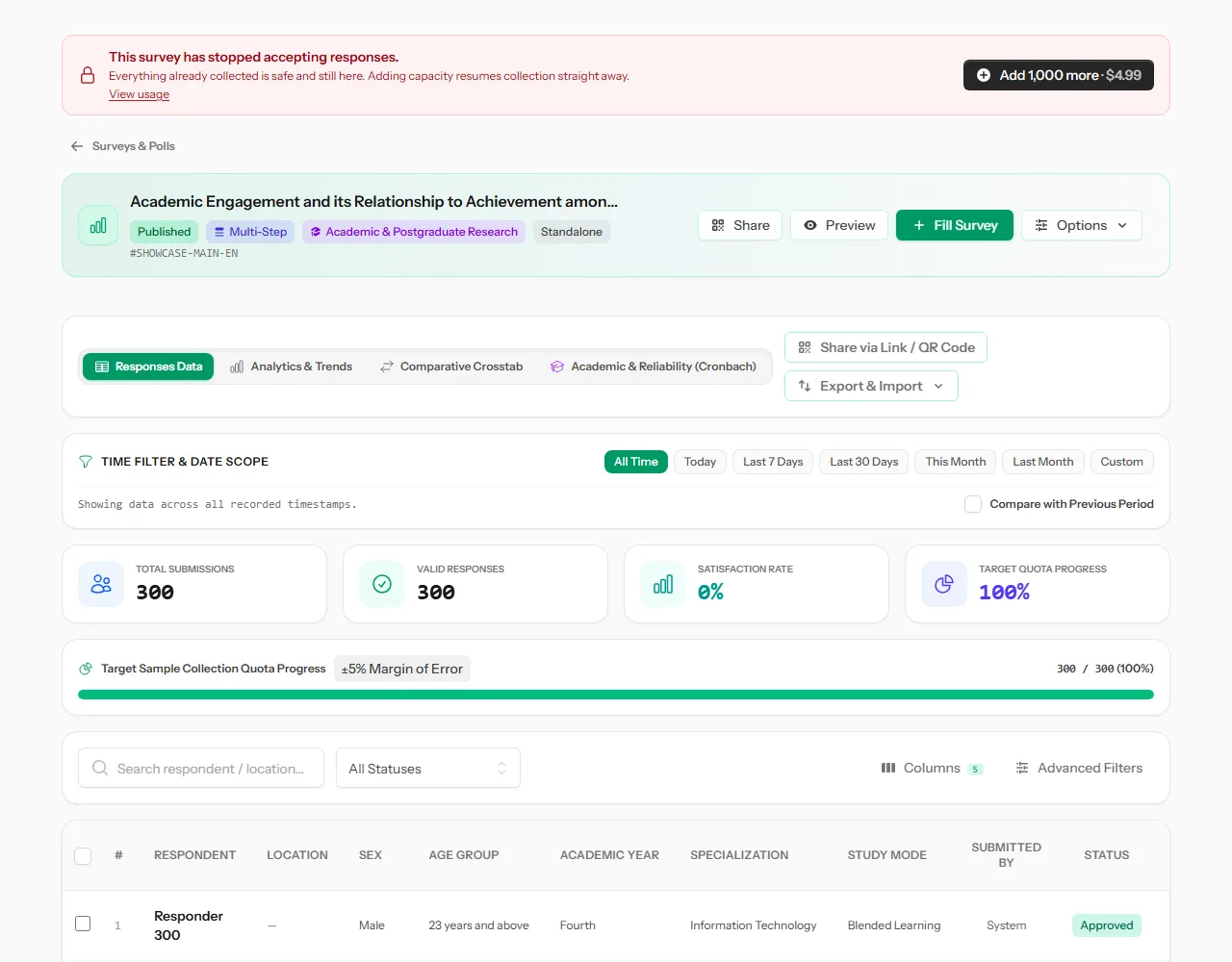
- Yanıtın tamamını görmek için bir satıra tıklayın.
- Görünür Soru Sütunlarını Özelleştir, hangi soruların görüneceğini seçmenizi sağlar.
- Gelişmiş Özel Filtre Kuralları, cevapları herhangi bir soruya göre daraltır.
Desene uymayan yanıtlar {#format-check}
Özel deseni olan metin soruları genel bağlantıda ve içe aktarırken sıkı biçimde denetlenir, ancak Collect uygulamasında denetlenmez. Bu nedenle bir saha toplayıcısının uymayan yanıtı diğer yanıtlar gibi saklanır ve sayılır, bulabilmeniz için de işaretlenir:
- Bir yanıtın ayrıntılarında soru Beklenen biçimle eşleşmiyor ifadesini gösterir.
- Yalnızca bu yanıtları listelemek için Biçim kontrolü'nü Yalnızca eşleşmeyen kayıtlar olarak ayarlayın.
- CSV dışa aktarımının son sütunu olan Biçim Kontrolü, ilgili soruları adıyla belirtir.
Daha sonra bir sorunun desenini eklerseniz, değiştirirseniz veya kaldırırsanız, işaretler anketin sahada toplanan tüm yanıtları için güncellenir.
Analitik ve Trendler
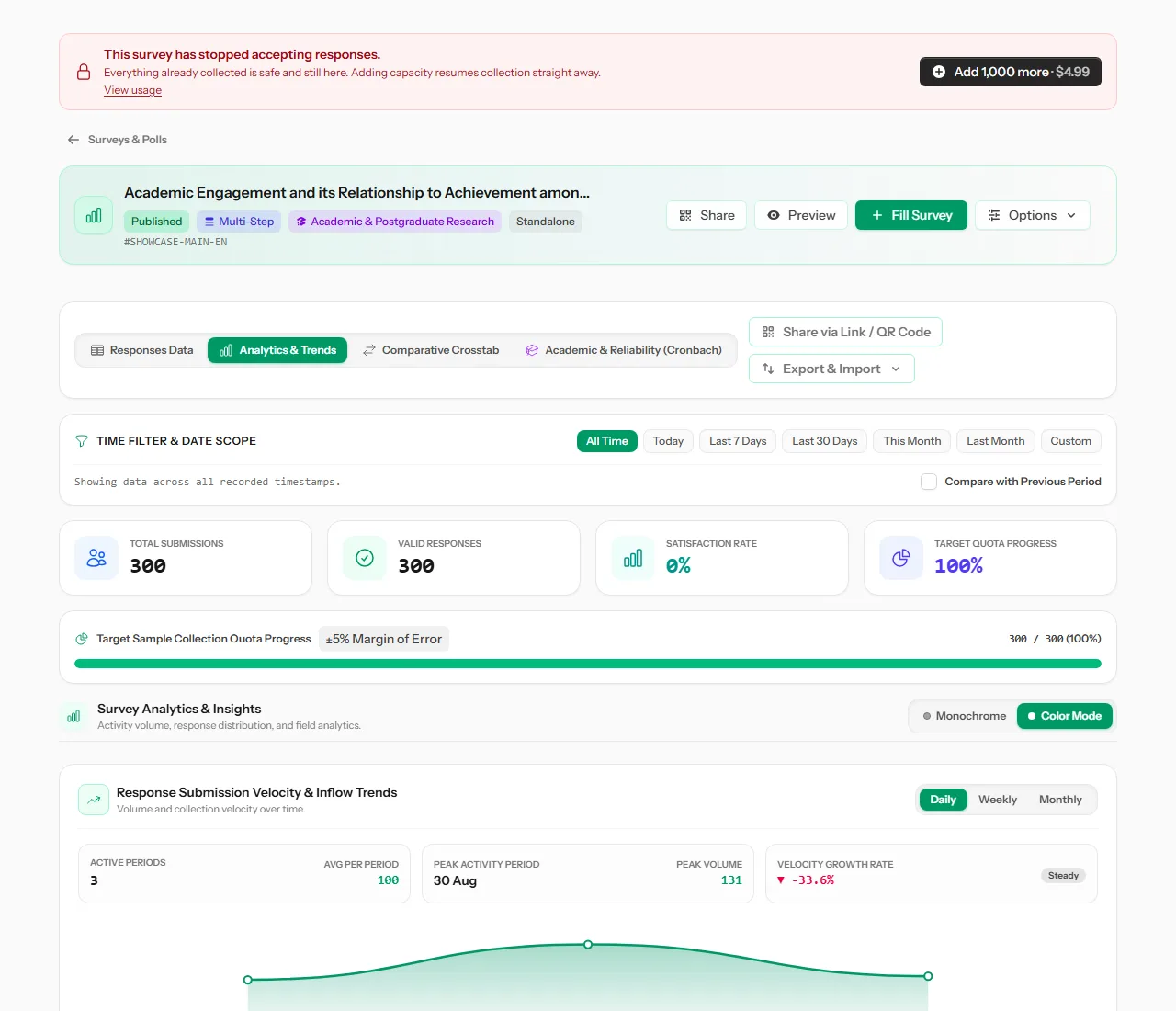 Manşet rakamlar, cevapların gelme hızı ve her sorunun dökümü.
Burada Anket Analitiği ve İçgörüleri, gönderim trendleri, ayarlar kısmında eşleştirdiğiniz soruları kullanan Demografik Kırılım ve Ayrıştırmalar, sabitlediğiniz çapraz tablolar ve her soru için bir grafik bulacaksınız.
Karşılaştırmalı Çapraz Tablo
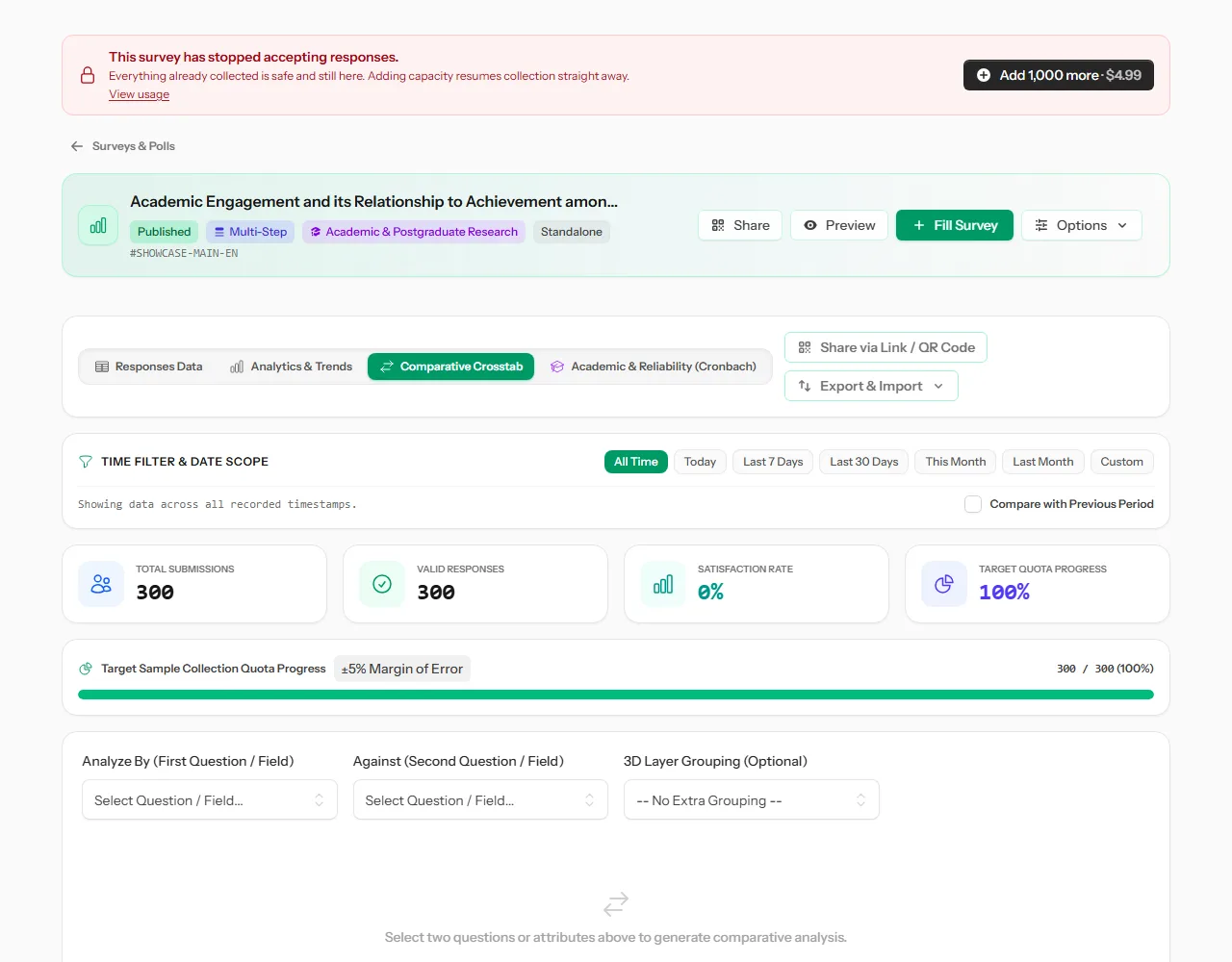
Cinsiyete göre çalışma modu gibi bir satır sorusu ve bir sütun sorusu seçin. Üçüncü bir katman sorusu ekleyebilirsiniz. Pulseform, ki-kare testini ve Cramér's V değerini ekler ve tablo test için çok seyrek olduğunda sizi uyarır.
Zaman filtresi
Zaman Filtresi ve Tarih Aralığı, her sekmeyi belirli bir dönemle sınırlar: Tüm Zamanlar, Bugün, Son 7 Gün, Son 30 Gün, Bu Ay, Geçen Ay veya özel bir aralık. İşlerin nasıl değiştiğini görmek için Önceki Dönemle Karşılaştır seçeneğini işaretleyin.
Dışa ve içe aktarma
Dışa ve İçe Aktar menüsünü açın:
| Seçenek | Ne elde edersiniz |
|---|---|
| CSV Olarak Dışa Aktar | Cevaplar bir elektronik tablo olarak |
| SPSS için Dışa Aktar (.csv Kod Kitabı) | Kod kitabı ile SPSS'e hazır bir dosya. Akademik anketler |
| Analitiği PDF Olarak Dışa Aktar | Grafikler ve analizler bir PDF olarak |
| Yanıtları İçe Aktar (CSV) | Kağıt üzerinde veya başka bir araçta toplanan cevapları ekleyin |
| Örnek CSV Şablonunu İndir | Bu anket için doğru sütunlara sahip bir şablon |
| Göstergeye Otomatik Senkronize Et | Sonuçları bağlantılı izleme göstergesine gönderin. Yalnızca anket bağlantılı olduğunda |
Bağlantı / QR Kodu ile Paylaş seçeneği bunun yanındadır.
Akademik anketlerde, Raporu Yazdır tüm istatistiksel analizi yazdırır.
Uyarı: Dışa aktarımlar yalnızca o anda görüntülenenleri içerir. Bir filtre veya tarih aralığı uygulanmışsa, dosya yalnızca bu cevapları içerir.