Обзор форм
Форма собирает записи: регистрацию бенефициаров, инвентаризацию, отчеты об инцидентах — всё, где каждая отправка данных является отдельной строкой. Эта страница представляет собой карту списка форм и всего, что находится в меню Параметры (Options).
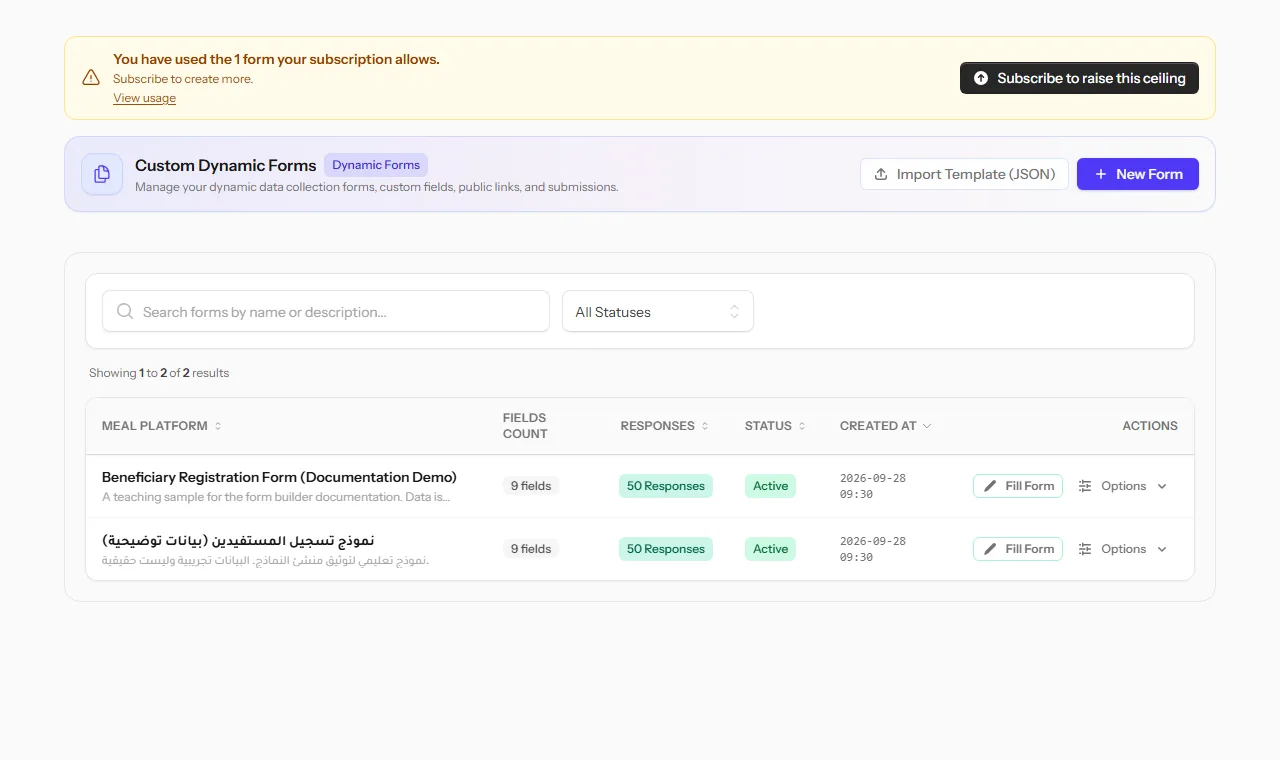 Список форм с количеством полей, количеством ответов и статусом для каждой формы.
Почему это важно
Регистрации и отчёты, которые хранятся в бумажных списках, сообщениях и разрозненных таблицах, трудно посчитать и невозможно проверить. Форма задаёт каждой записи одинаковые поля, проверяет ответы при вводе и хранит их в одном списке, который можно фильтровать и выгружать. Когда важно, кто может отвечать и чтобы каждый ответил только один раз, подтверждённое участие добавляет персональные ссылки, тайное голосование и запечатанные результаты.
Начало работы с шаблоном
Откройте Пользовательские формы (Custom Forms) в верхнем меню, затем нажмите Новая форма (New Form). Вы можете создать совершенно пустую форму или начать с готового шаблона и отредактировать его:
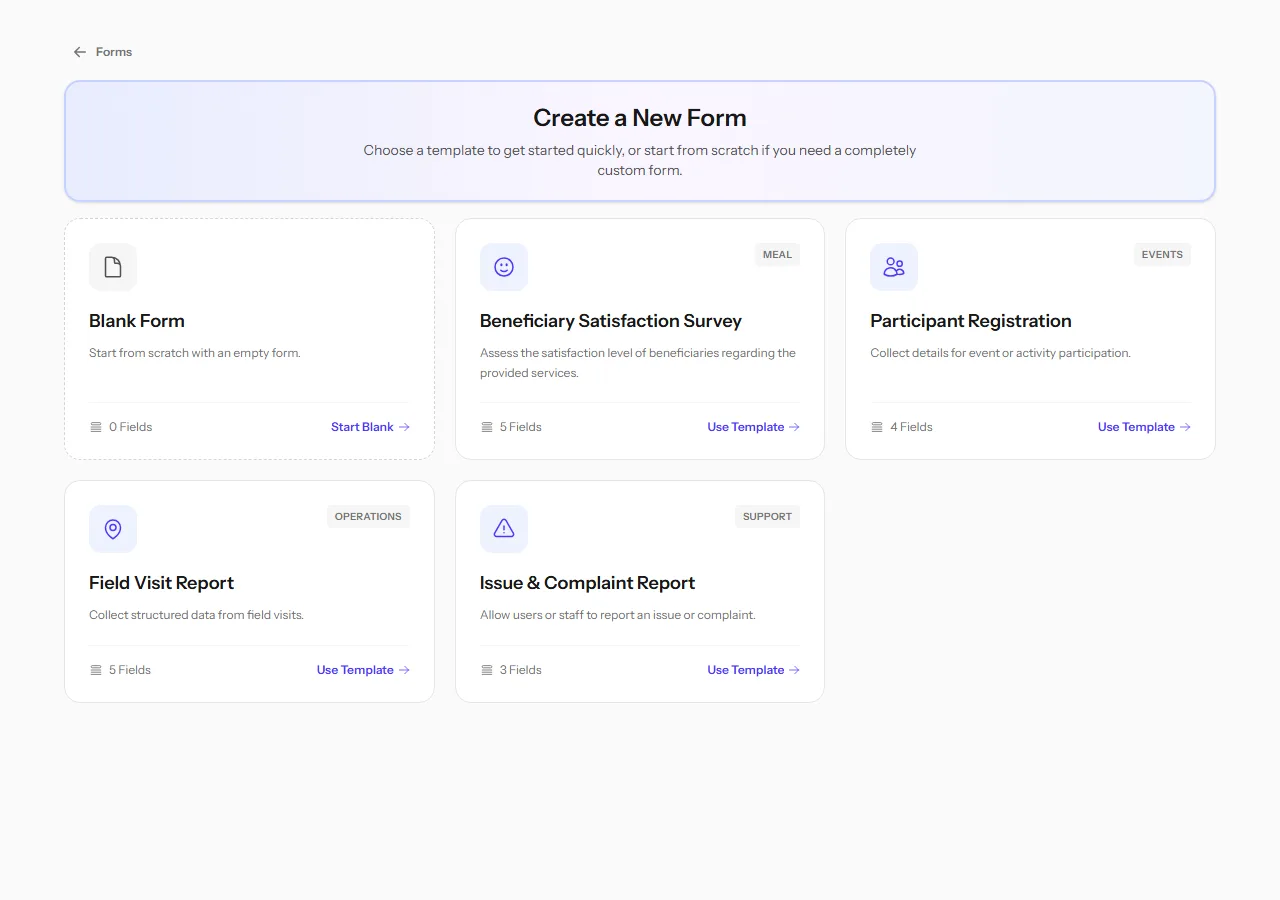
| Шаблон | Для чего подходит |
|---|---|
| Пустая форма | Форма без заранее созданных элементов, если ни один из шаблонов не подходит |
| Регистрация участников | Сбор имен и контактных данных для мероприятия или деятельности |
| Отчет о выезде на место | Структурированные заметки о выезде на объект с фотографиями |
| Отчет о проблемах и жалобах | Позволяет пользователям или сотрудникам сообщать о проблемах |
Шаблон заполняет только начальный набор полей. Вы можете добавлять, редактировать, изменять порядок или удалять любые из них впоследствии, точно так же, как в форме, созданной с нуля. См. Создание формы.
Все параметры в меню формы
В строке каждой формы есть кнопка Заполнить форму (Fill Form) и меню Параметры (Options):
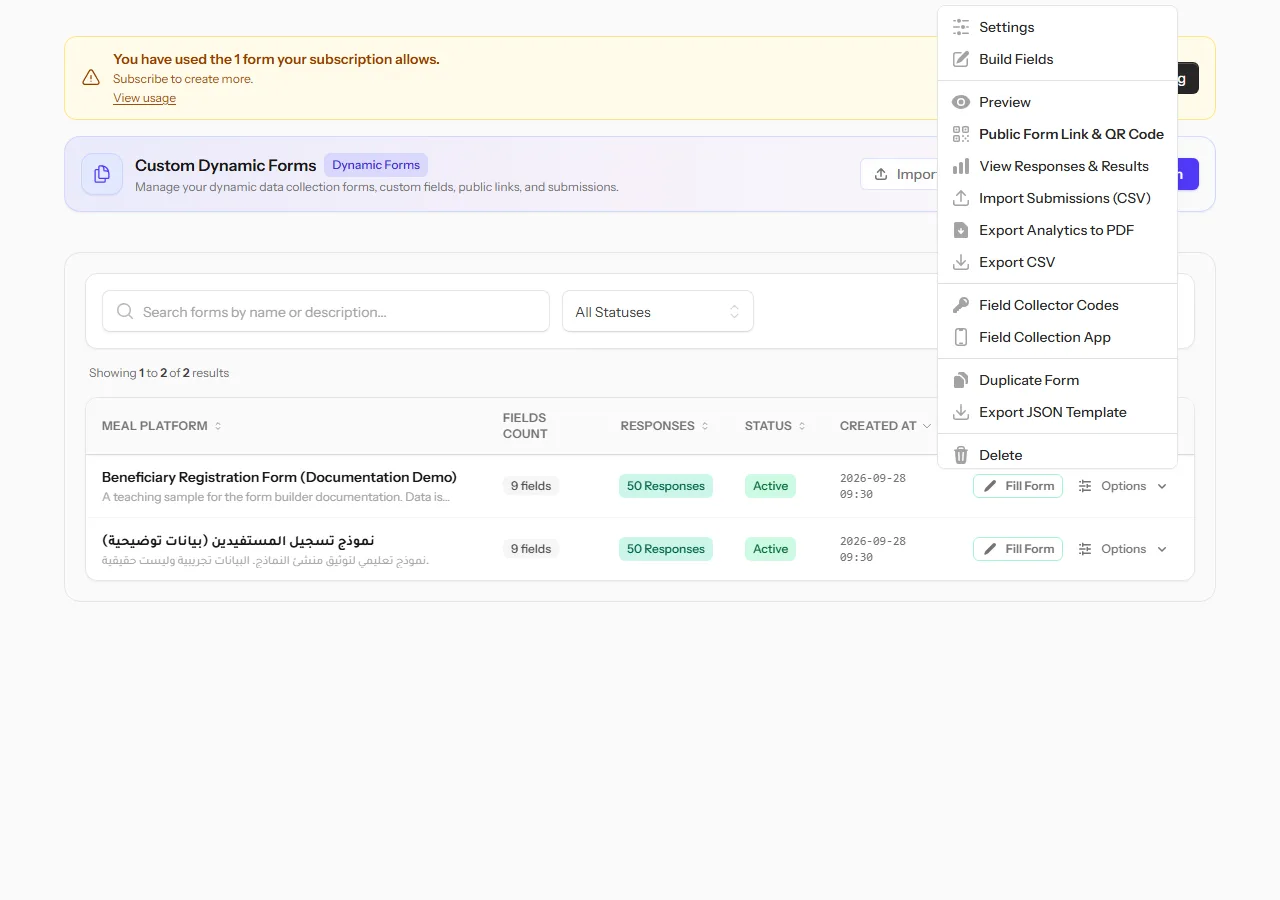 Меню параметров формы в списке.
| Параметр | Что он делает |
|---|---|
| Настройки | Открывает настройки формы: детали, квоты, доступ и правила. См. Настройки формы |
| Поля формы | Добавление, редактирование, изменение порядка и удаление полей |
| Предварительный просмотр | Просмотр формы в том виде, в котором её увидят пользователи, без сохранения данных |
| Публичная ссылка и QR-код | Копирование публичной ссылки или отображение QR-кода. См. Общий доступ к форме |
| Просмотр ответов и результатов | Записи, статистика и сравнительный анализ. См. Просмотр и экспорт записей |
| Импорт ответов (CSV) | Добавление записей, собранных в другом месте, из электронной таблицы |
| Экспорт аналитики в PDF | Сохранение статистических графиков в формате PDF |
| Экспорт CSV | Скачивание всех записей в виде электронной таблицы |
| Коды для сбора данных | Предоставление вашей полевой команде доступа через приложение Collect |
| Приложение для сбора данных | Открытие приложения Collect |
| Дублировать форму | Создание копии, включая поля, для повторного использования |
| Экспорт JSON-шаблона | Скачивание структуры полей формы в виде файла для повторного импорта в другом месте |
| Удалить | Удаление формы после подтверждения |
Внимание: Удаление формы также удаляет все записи, отправленные в неё. Это действие нельзя отменить.
Статусы
| Статус | Значение |
|---|---|
| Активна | Принимает ответы |
| Неактивна | Не принимает ответы. Пользователи могут просматривать предварительную версию, но отправка данных заблокирована |
Форма также может автоматически перестать принимать ответы по истечении срока действия или при достижении максимального количества ответов. См. Лимиты и квоты.