Обзор опросов
Опросы — это основа Pulseform. Помимо сбора ответов, опрос здесь анализирует сам себя: надежность, статистические тесты, организационные показатели и готовые к публикации таблицы — всё это вычисляется на основе ваших данных по мере их поступления.
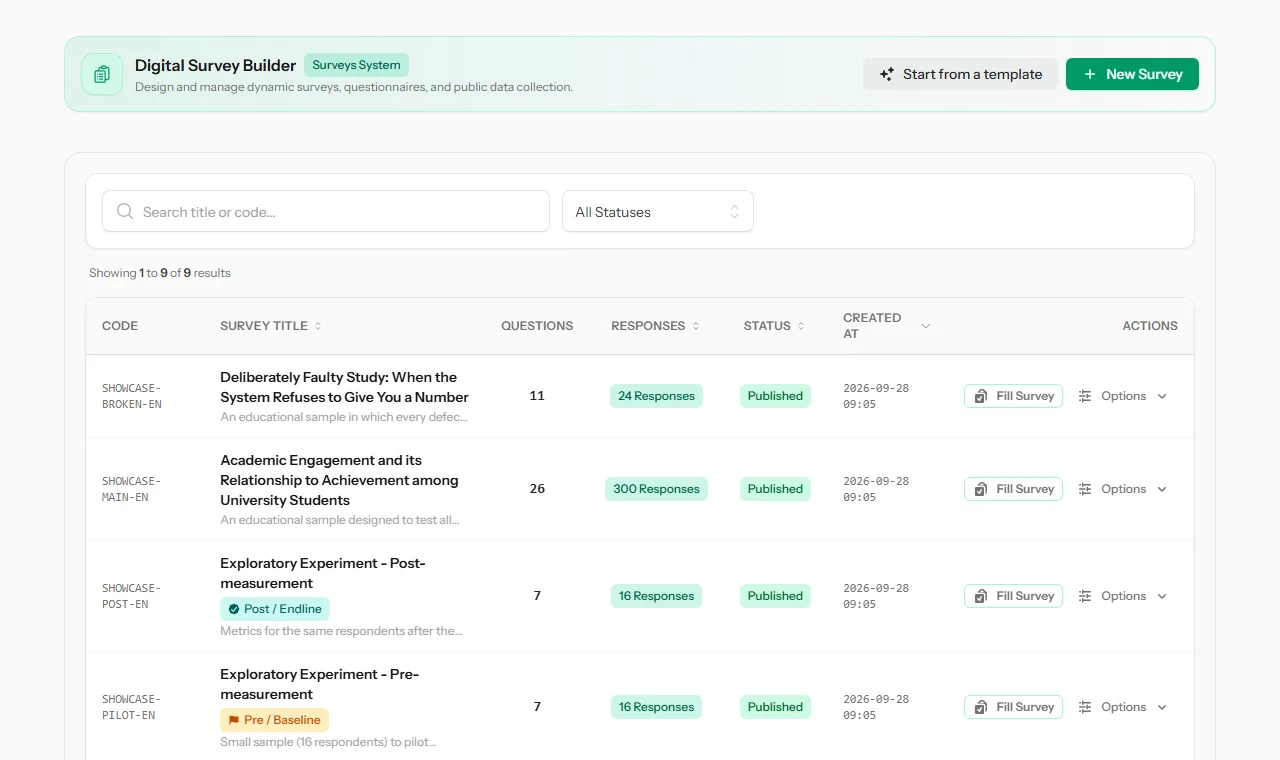 Список опросов с кодами, количеством ответов, статусом и метками этапов для пре/пост-исследований.
Почему это важно
Сама по себе анкета даёт вам ответы. Но обычно нужен обоснованный вывод: надёжна ли шкала, изменилось ли что-то после программы, какая группа отличается. Делать это вручную — значит выгружать данные в таблицу или SPSS и проверять каждый шаг. Здесь анализ выполняется по мере поступления данных и сообщает, когда и почему он отказывается выдать число.
Совет: Быстрее всего понять возможности опроса, открыв готовый пример. Исследование с несколькими сотнями ответов показывает все вкладки — от графиков ответов до альфы Кронбаха и экспорта в SPSS.
Три типа опросов
При создании опроса вы выбираете его цель. От цели зависит, какие инструменты анализа будут доступны в опросе:
| Цель | Для чего предназначено | Что вы получаете |
|---|---|---|
| Академические и диссертационные исследования | Магистерские и кандидатские диссертации, опубликованные исследования | Альфа Кронбаха, конструкты, таблицы APA 7-го издания, нормальность, корреляция, регрессия, факторный анализ, t-тесты и ANOVA, пре/пост-тесты, экспорт в SPSS |
| Институциональные и HR / Сотрудники | Организации, опросы персонала и сервисные опросы | eNPS, матрица «важность-исполнение», тепловые карты отделов, защита анонимности, темы комментариев |
| Общий опрос | Повседневные анкеты и обратная связь | Графики, подсчеты, тренды и кросс-таблицы |
Примечание: Цель выбирается один раз при создании опроса. Выбирайте её внимательно, так как от этого зависит, какие вкладки анализа появятся в интерфейсе.
Список опросов
Откройте Опросы в верхнем меню. Здесь вы можете:
- нажать Новый опрос (или Create First Survey / Browse Templates, когда список пуст): вы выбираете цель, а затем готовый опрос или пустой (см. Выбор цели и отправной точки),
- искать по названию или коду, а также фильтровать по статусу,
- сортировать по названию, количеству ответов, статусу или дате.
Все опции в меню опроса
В строке каждого опроса есть кнопка Заполнить опрос и меню Опции:
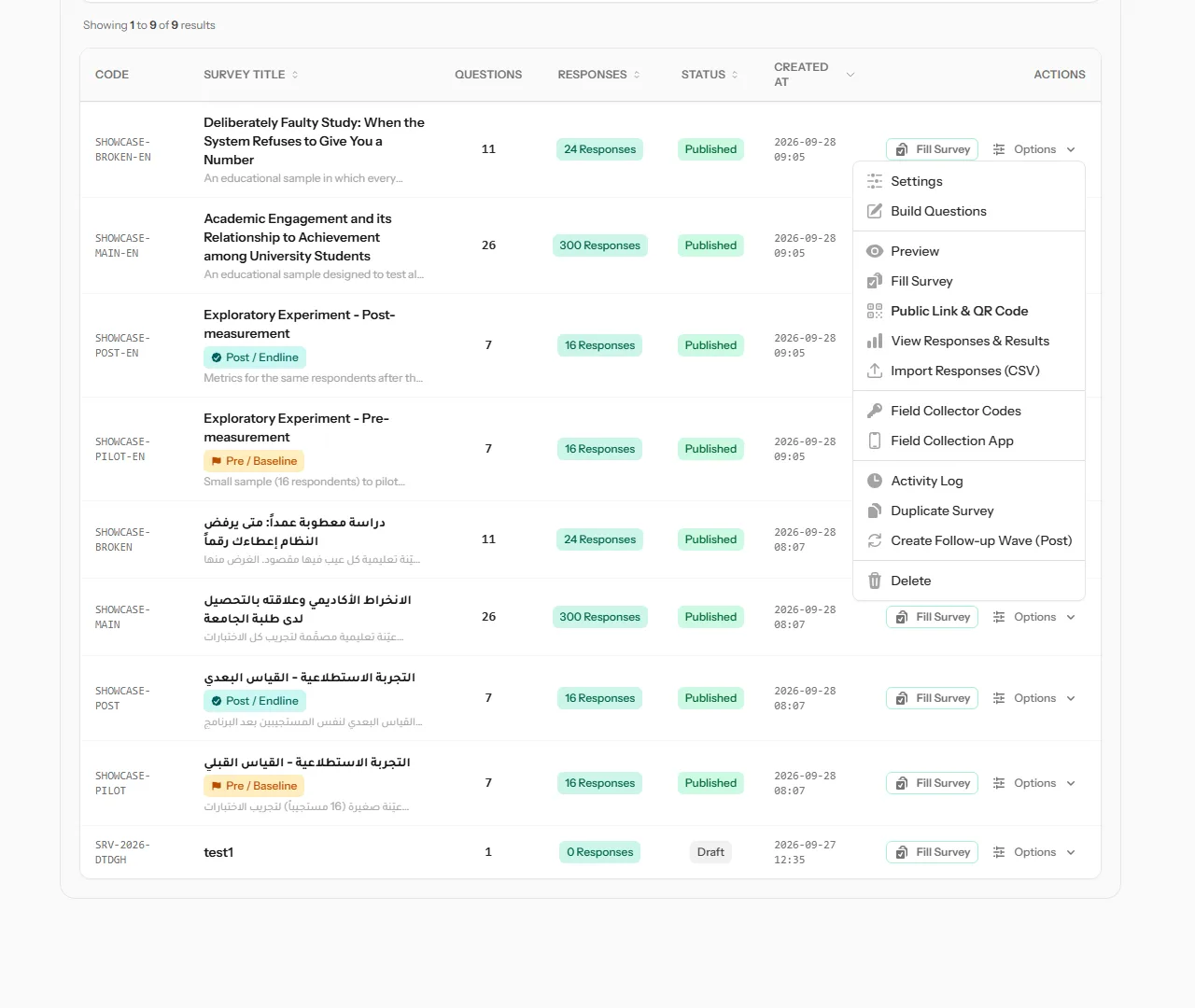 Меню опций опроса в списке.
| Опция | Что она делает |
|---|---|
| Настройки | Открывает настройки опроса: детали, метрики, сопоставление, выборку, доступ, анализ и языки. См. Настройки опроса |
| Создать вопросы | Добавление, редактирование, изменение порядка и удаление вопросов |
| Предпросмотр | Посмотреть опрос глазами респондентов, ничего не сохраняя |
| Заполнить опрос | Ввести ответ самостоятельно, например, с бумажной анкеты |
| Публичная ссылка и QR-код | Скопировать публичную ссылку или показать её QR-код |
| Просмотр ответов и результатов | Ответы, графики и статистический анализ |
| Импорт ответов (CSV) | Добавить ответы, собранные в другом месте, из электронной таблицы |
| Коды полевых сборщиков | Предоставить вашей полевой команде доступ через приложение Collect. См. Коды сборщиков |
| Приложение для сбора данных | Открыть приложение Collect |
| Журнал активности | Все изменения, внесенные в опрос, со старыми и новыми значениями |
| Дублировать опрос | Создать копию, включая вопросы, для повторного использования |
| Создать последующую волну (Пост) | Создать пост-тестовую версию этого опроса. См. Пре/пост опросы |
| Удалить | Удалить опрос после подтверждения |
Внимание: Удаление опроса также влияет на все коды полевых сборщиков, выданные для него. В сообщении с подтверждением будет указано их количество.
Статусы
| Статус | Значение |
|---|---|
| Черновик | Подготавливается. Не принимает ответы |
| Опубликован | Активен и принимает ответы |
| Закрыт | Больше не принимает ответы |
| В архиве | Сохранен для истории |