Создание опроса и добавление вопросов
На этой странице описан процесс создания опроса: выбор цели, составление вопросов и публикация.
Перед началом
- Ваша учетная запись должна иметь доступ к сервису Surveys. Если вы не видите Surveys в верхнем меню, обратитесь к администратору вашей учетной записи.
- Каждый тарифный план предусматривает определенное количество опросов. Если лимит исчерпан, вы увидите сообщение с предложением добавить еще один опрос.
1. Выбор цели и отправной точки
- Нажмите Surveys в верхнем меню, затем New Survey.
- Выберите цель, соответствующую вашему исследованию. От этого зависит тип анализа, который вы получите (см. Обзор опросов):
- Academic & Postgraduate Research (Академические и диссертационные исследования)
- Institutional & HR / Employees (Организационные и HR-опросы / Сотрудники)
- General Survey (Общий опрос)
- Выберите отправную точку: один из готовых опросов для этой цели или Start blank (Начать с пустого).
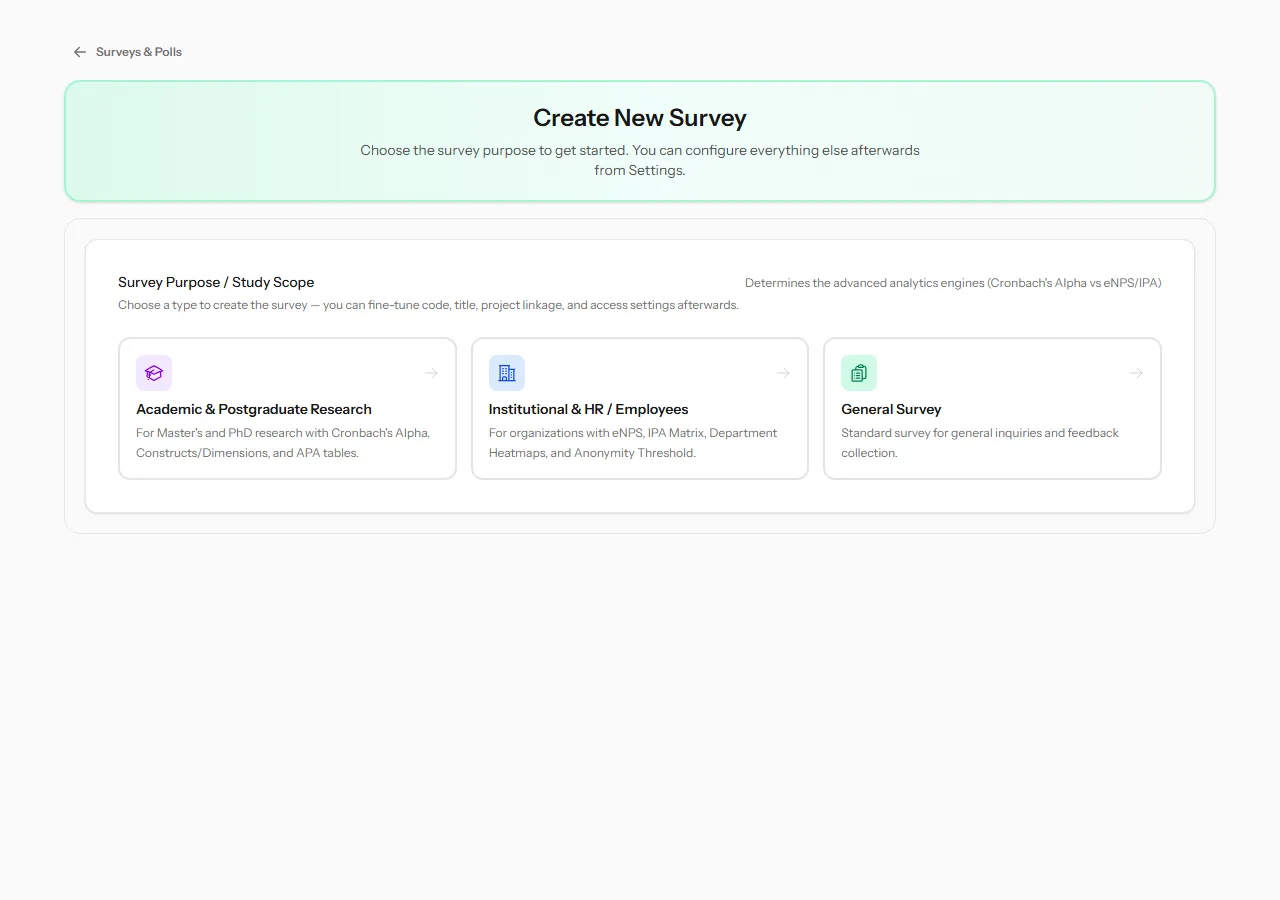 Первый шаг: цель определяет инструменты анализа, которые будут доступны для этого опроса.
Готовые опросы для каждой цели:
| Цель | Готовые опросы |
|---|---|
| Academic & Postgraduate Research | По одному на каждый распространённый план исследования: корреляционный, сравнительный, описательный, до/после (экспериментальный) и валидация инструмента. В каждом по 4–6 пунктов на конструкт и уже помеченный обратный пункт. |
| Institutional & HR / Employees | Вовлечённость сотрудников и eNPS, удовлетворённость сотрудников по отделам, оценка тренинга, рабочий климат и отзыв о непосредственном руководителе. |
| General Survey | Удовлетворённость бенефициаров, удовлетворённость клиентов и NPS, оценка мероприятия или деятельности, оценка потребностей сообщества и мониторинг после распределения помощи. |
Выберите один: конструктор откроется с уже заполненными названием, вопросами и страницами. Меняйте что угодно. Ничего не сохраняется, пока вы не создадите опрос, а примеры ответов не добавляются никогда.
При сохранении опрос также настраивается на тот анализ, для которого он создан. Академический шаблон задаёт план исследования и его тесты. Организационный направляет eNPS, сравнение по отделам и матрицу важности-эффективности на нужные вопросы. Всё это можно изменить позже в Настройках опроса.
Затем введите Survey Title (Название опроса) или оставьте название шаблона. Оставьте предложенный Survey Code (Код опроса) или введите свой собственный.
2. Добавление вопросов
Нажмите Add Question. Окно вопроса содержит следующие поля:
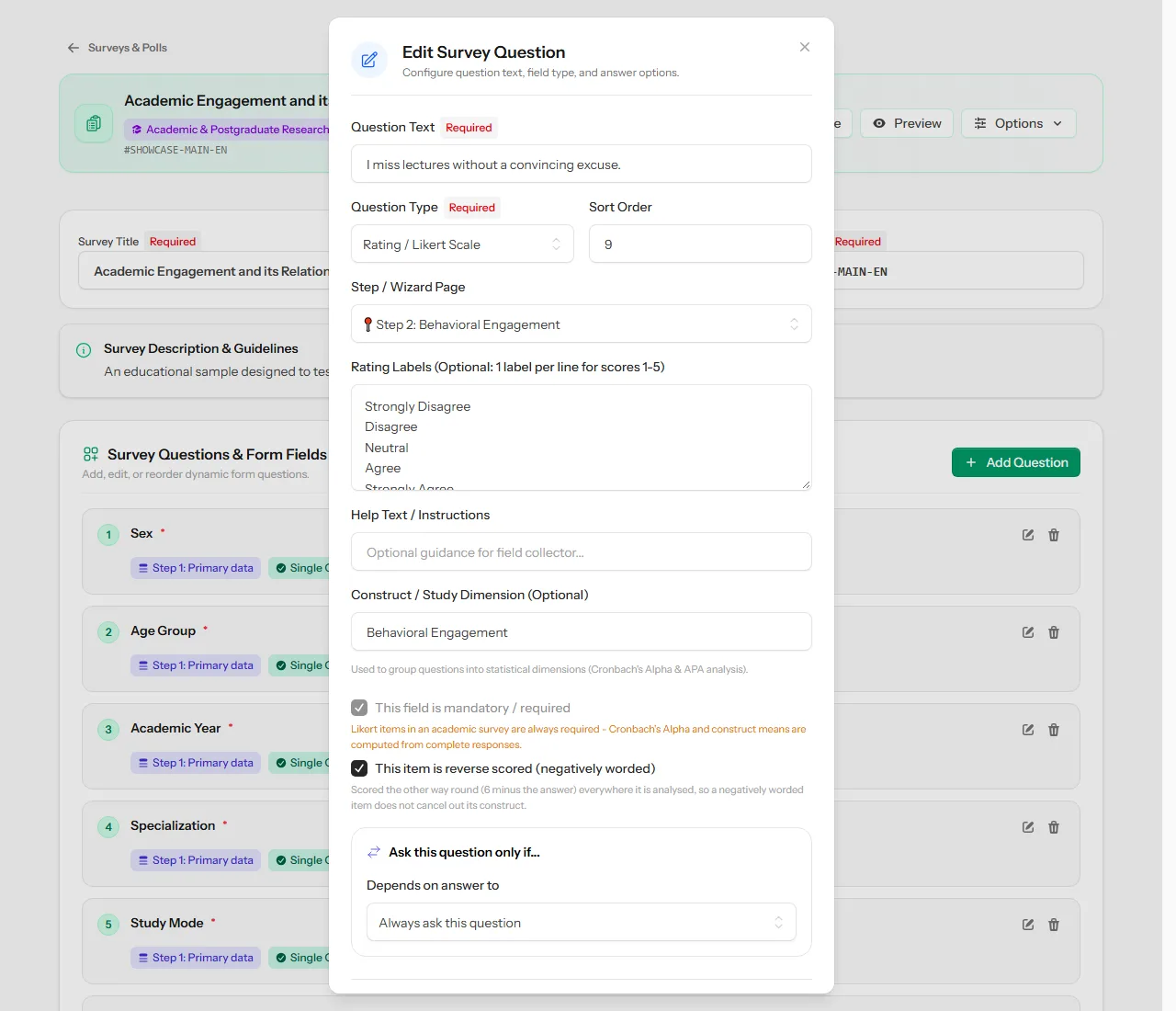 Вопрос с отрицательной формулировкой, для которого включены конструкт и обратная шкала.
| Поле | Назначение |
|---|---|
| Question Text | Текст вопроса, который видят респонденты |
| Question Type | Текстовый ввод, числовой ввод, выбор одного варианта (радиокнопки), выбор нескольких вариантов (флажки), рейтинг / шкала Лайкерта, дата или Да / Нет |
| Sort Order | Позиция вопроса |
| Step / Wizard Page | Страница, на которой отображается вопрос (для многошаговых опросов) |
| Choices / Options | Один вариант ответа на строку. Для рейтинговых вопросов — подписи к пунктам от 1 до 5 |
| Help Text / Instructions | Краткое пояснение под вопросом |
| Construct / Study Dimension | Группирует пункты, измеряющие одну и ту же идею, например, «Поведенческая вовлеченность». На этом строятся показатели надежности и конструкта |
| This field is mandatory / required | Респонденты обязаны ответить на вопрос |
| This item is reverse scored | Для рейтинговых вопросов с отрицательной формулировкой. Ответ инвертируется (6 минус ответ) при любом анализе, чтобы не занижать показатель конструкта |
| Ask this question only if... | Логика переходов: показывать вопрос только в том случае, если предыдущий ответ соответствует условию |
| Accepted answers | Ограничения: минимальное и максимальное число, самая ранняя и поздняя дата или количество символов |
Нажмите Save Question и повторите действия для каждого вопроса.
Пользовательский шаблон для текстовых вопросов {#pattern}
Для текстового вопроса с предсказуемым форматом, например национального номера или номера телефона, задайте Пользовательский шаблон в разделе Accepted answers, например ^[0-9]{10}$ для ровно десяти цифр. В поле Сообщение при несовпадении напишите, что должны увидеть респонденты, если их ответ не подходит. Если оставить поле пустым, они увидят «Введите значение в ожидаемом формате.»
- Писать шаблон самому не обязательно: нажмите Помощник по шаблонам, выберите готовый формат, например Номер мобильного телефона, укажите, с чего он начинается и его длину, и нажмите Использовать это.
- Шаблон должен соответствовать всему ответу:
[0-9]+принимает только цифры и отклоняет0591234567abc. - Шаблон, который невозможно понять, например с незакрытой скобкой, отклоняется при сохранении вопроса.
- Шаблоны работают и с арабским текстом: готовый формат помощника Только арабские буквы принимает арабские буквы и пробелы.
- Пустой ответ на необязательный вопрос никогда не проверяется, как и вопрос, скрытый логикой переходов.
- Шаблон проверяется по публичной ссылке, на странице ответа внутри приложения, в предпросмотре и при импорте ответов. Он копируется при дублировании опроса.
- Приложение Collect его не проверяет. См. Пользовательские шаблоны в поле.
Примечание: В академических опросах рейтинговые вопросы всегда являются обязательными. Отсутствие ответа может исказить альфу Кронбаха и средние значения конструктов.
3. Конструктор вопросов
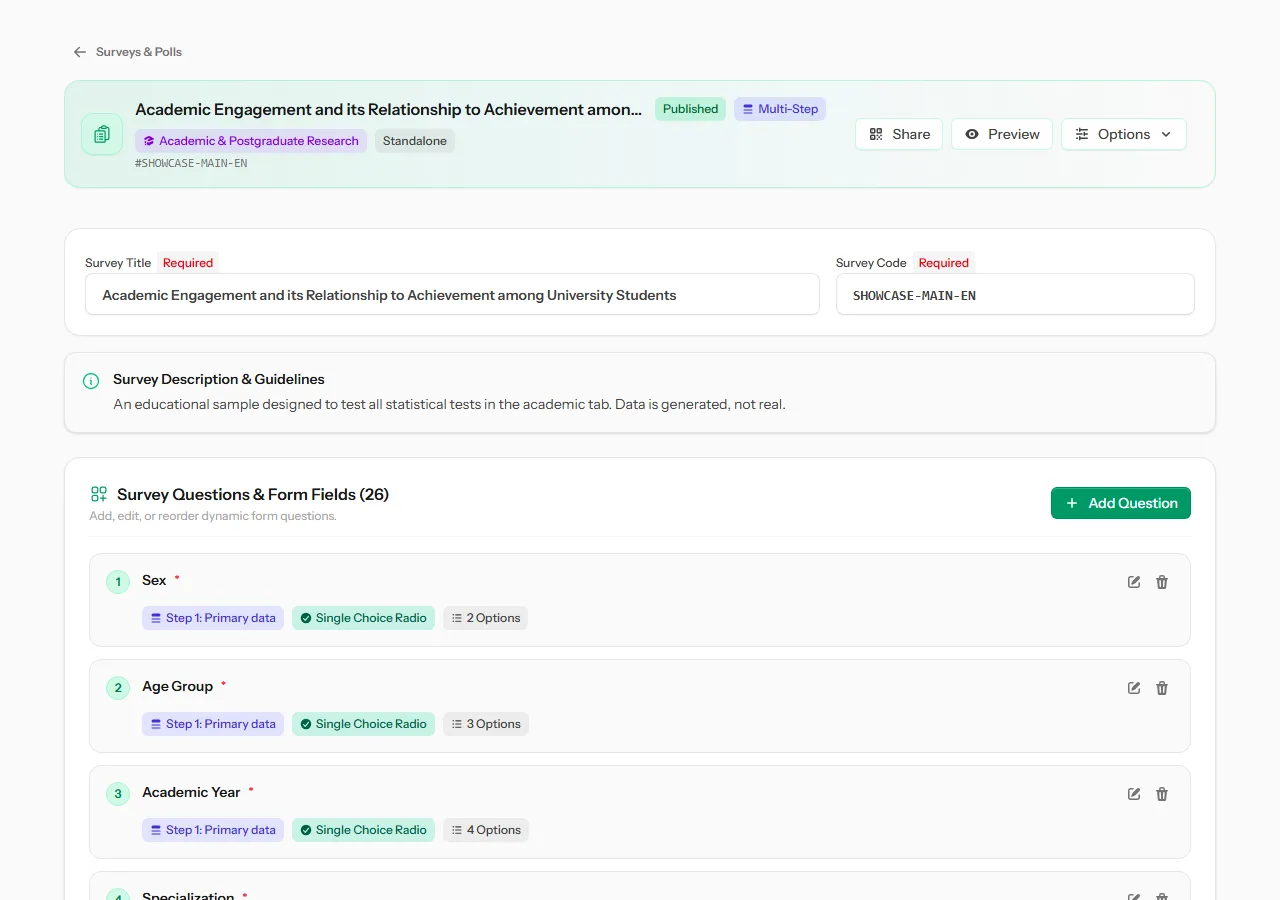
На странице Build Questions перечислены все вопросы с указанием шага, типа и количества вариантов ответа. Используйте значок карандаша для редактирования вопроса и значок корзины для его удаления.
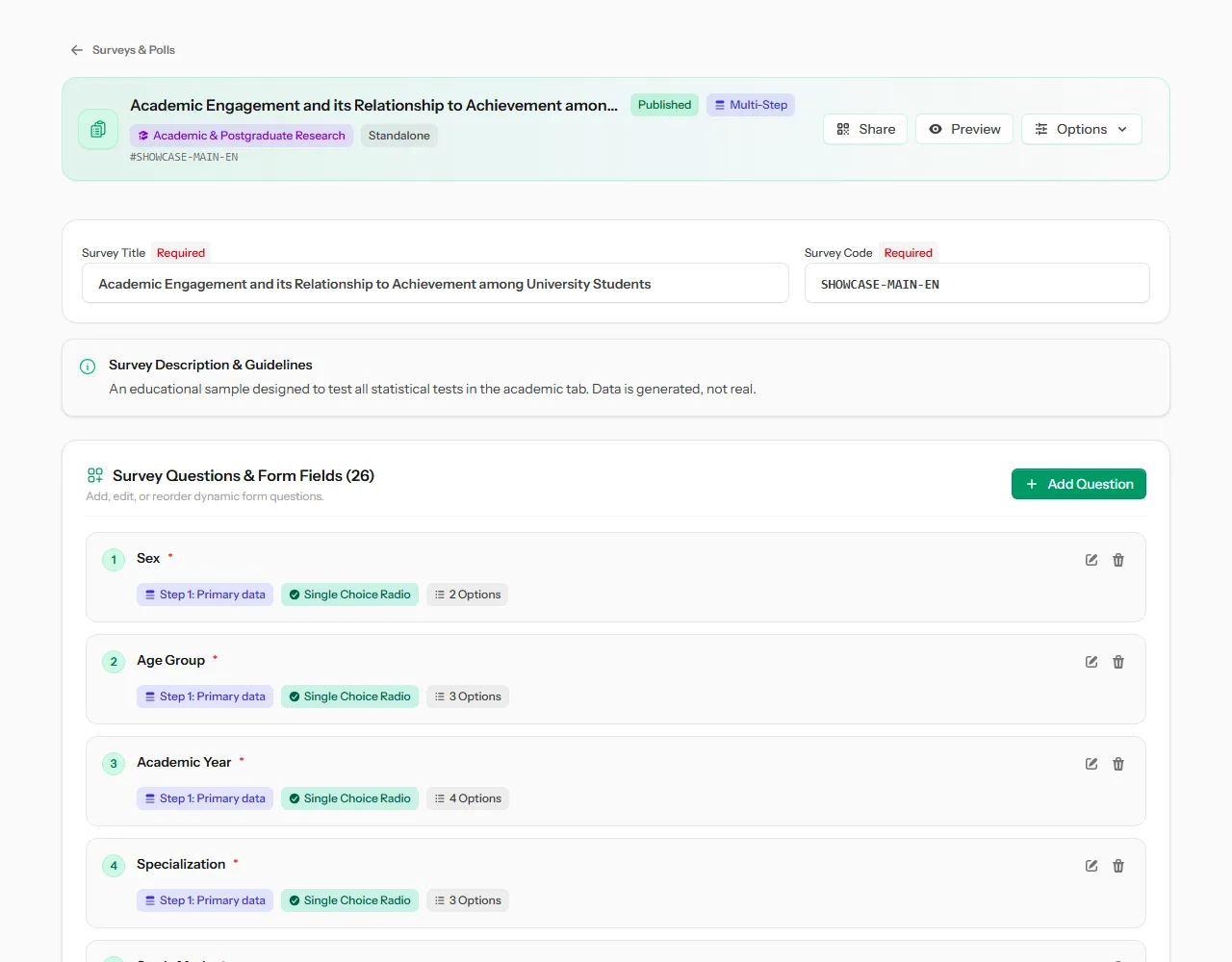 Конструктор: название, код, описание и список вопросов.
Меню Options в верхней части позволяет переключаться между экранами опроса: настройки, вопросы, результаты, предварительный просмотр, публичная ссылка, самостоятельное заполнение и сбор данных.
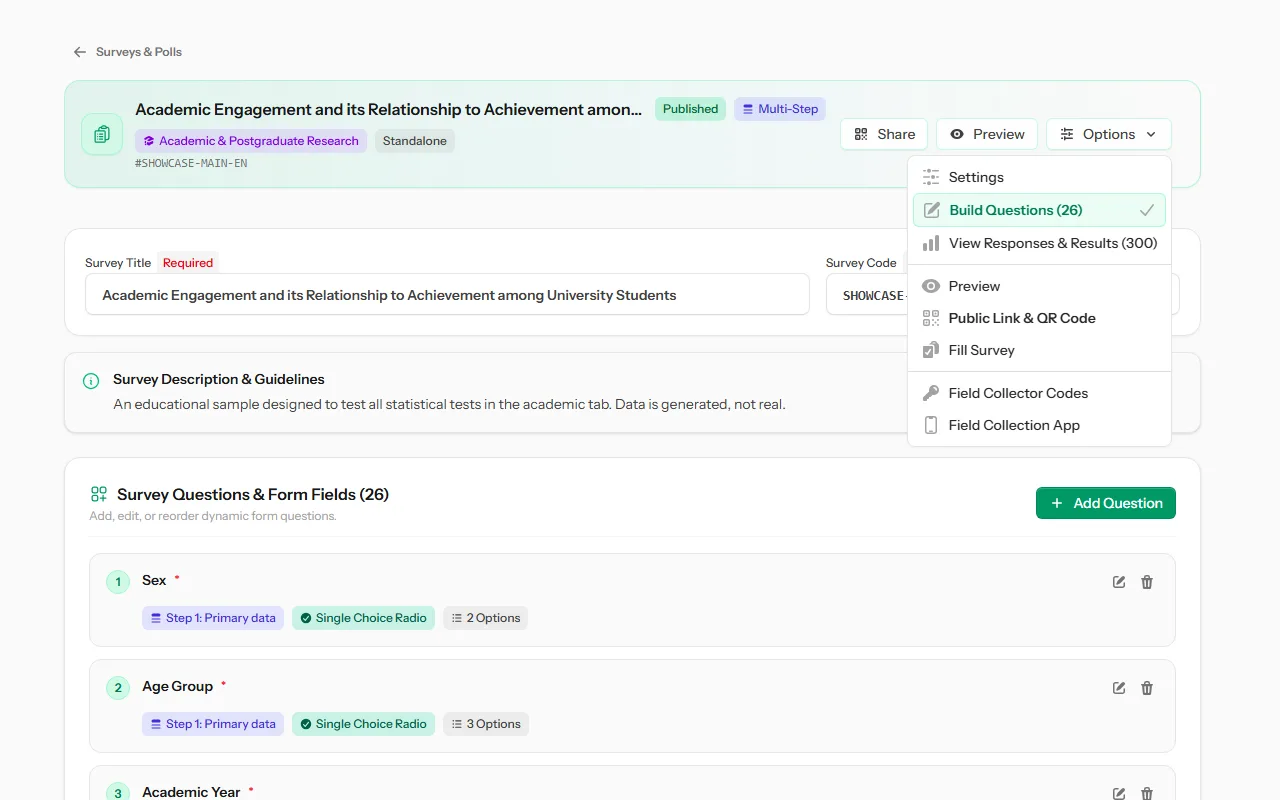 Меню Options, текущий экран отмечен галочкой.
4. Публикация и распространение
- Проверьте вопросы с помощью Preview.
- Нажмите Publish Survey в верхней части конструктора. Эта кнопка отображается только пока опрос находится в статусе черновика.
- Нажмите Share, чтобы получить публичную ссылку и QR-код.
 Окно распространения: скопируйте ссылку или предложите людям отсканировать QR-код.
Примечание: Публичный доступ включен для новых опросов по умолчанию. Если в окне распространения указано, что он выключен, перейдите в Settings → Control & Access и включите Allow Public External Access via Share URL.
Что дальше
- Настройте поведение опроса в разделе Настройки опроса.
- Для исследовательских работ ознакомьтесь с разделом Академические и диссертационные опросы.