Публичная ссылка на форму
Публичная ссылка позволяет любому пользователю заполнить вашу форму без входа в систему. Вы можете отправить ссылку или распечатать QR-код, который люди смогут отсканировать с помощью своего телефона.
Перед началом работы
- Форма уже должна быть создана. См. раздел Новая форма на странице Пользовательские формы.
- Новые формы не являются публичными, пока вы не включите публичную ссылку. Ниже описано, как это сделать.
Включение публичной ссылки
- Нажмите Пользовательские формы в верхнем меню и откройте нужную форму.
- Нажмите Опции, затем Настройки.
- В разделе Права доступа убедитесь, что оба переключателя включены:
- Принимать ответы (Активно) — позволяет форме получать ответы.
- Публичная ссылка (Без входа) — позволяет открывать форму без учетной записи.
- Нажмите Сохранить изменения.
Копирование ссылки или QR-кода
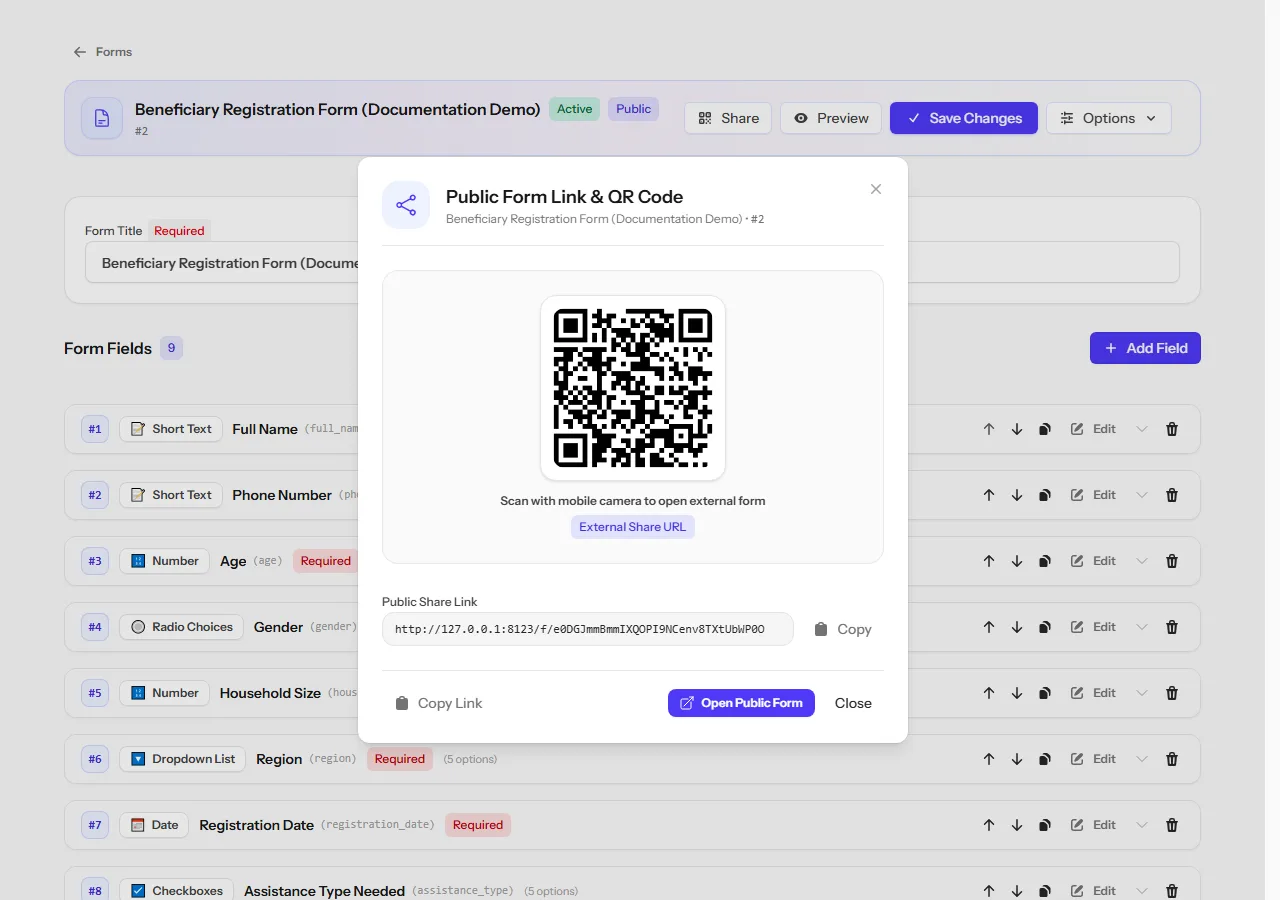
- В своей форме нажмите Поделиться.
- Нажмите Копировать ссылку, чтобы скопировать адрес, а затем вставьте его в электронное письмо или сообщение.
- Вы также можете использовать QR-код, отображаемый в том же окне, например, для размещения на печатном плакате. Люди могут отсканировать его камерой телефона, чтобы открыть форму.
Совет: Нажмите Открыть публичную форму, чтобы увидеть форму именно так, как ее увидят другие пользователи.
Что видят пользователи
- Пользователи заполняют форму и нажимают Отправить форму.
- Если форма состоит из нескольких шагов, они перемещаются между ними с помощью кнопок Следующий шаг и Предыдущий шаг.
- После завершения они увидят сообщение Форма успешно отправлена!
Если ссылка не открывается
| Сообщение об ошибке | Что делать |
|---|---|
| Ссылка на форму недоступна | Включите Публичную ссылку (Без входа) в Настройках. |
| Форма в данный момент неактивна | Включите Принимать ответы (Активно) в Настройках. |
| Форма в данный момент закрыта | Истек срок действия формы или достигнут лимит ответов. |
Примечание: Если в окне «Поделиться» отображается сообщение "Публичный внешний доступ для этой формы в данный момент отключен", значит, переключатель публичной ссылки все еще выключен.
Сбор данных в полевых условиях
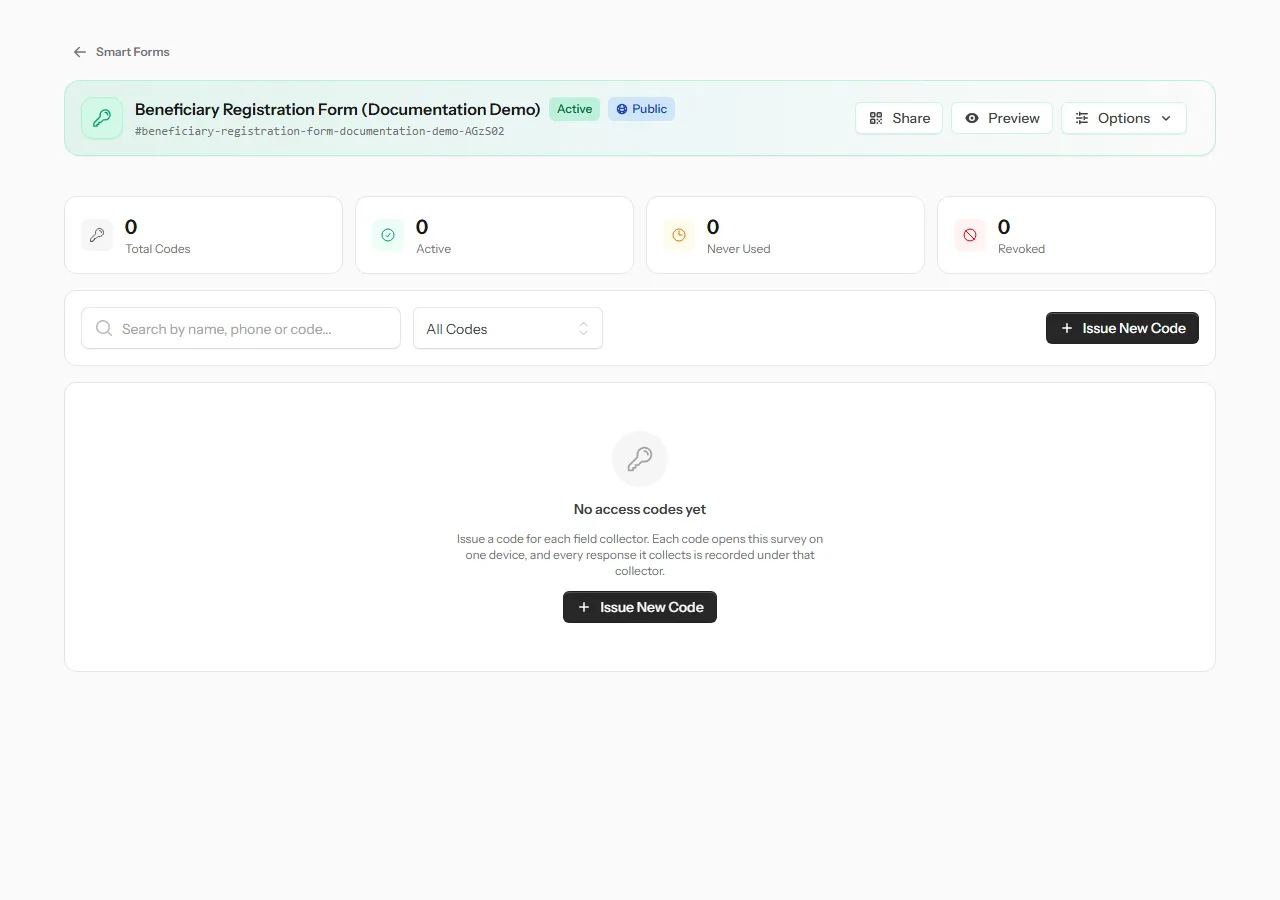
Если команда собирает ответы на телефонах или планшетах, выдайте каждому человеку отдельный код доступа вместо публичной ссылки. Откройте Опции → Коды полевых сборщиков → Выдать новый код. Каждый код работает на одном устройстве, и вы можете отменить его в любое время с помощью кнопки Отозвать доступ.
Совет: Форму, содержащую поле для загрузки файлов, правило даты, привязанное к сегодняшнему дню или другому полю, проверку на дубликаты или доступ только по личным ссылкам-приглашениям, пока нельзя использовать в автономном режиме. Не добавляйте эти элементы в формы, которые будут использовать ваши полевые сотрудники. Пользовательский шаблон к ним не относится: приложение Collect не проверяет шаблоны, а ответ, который не подходит, сохраняется и помечается для проверки. См. Что такое Collect?.