Aperçu des formulaires
Un formulaire permet de collecter des enregistrements : inscriptions de bénéficiaires, inventaires, rapports d'incidents, ou tout autre élément où chaque soumission constitue une ligne de données distincte. Cette page présente la liste des formulaires et toutes les fonctionnalités disponibles dans son menu Options.
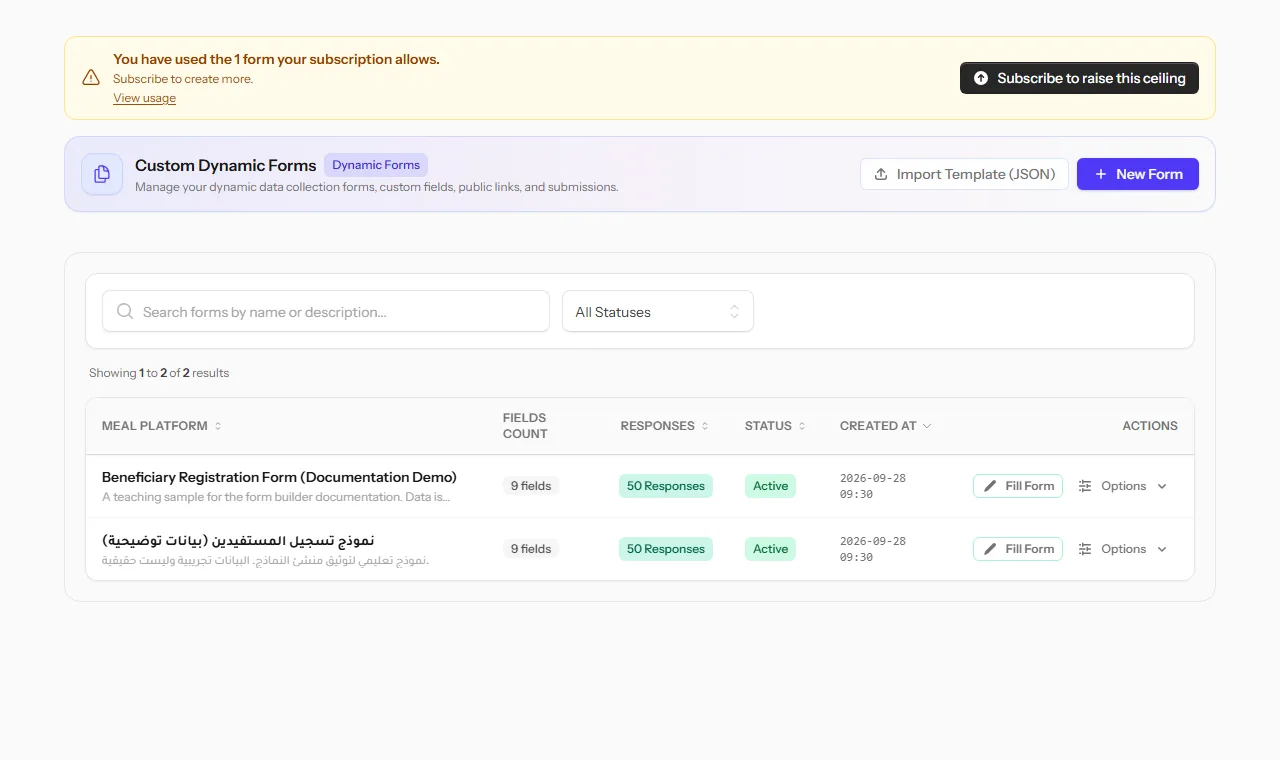 La liste des formulaires, avec le nombre de champs, le nombre de réponses et le statut de chaque formulaire.
Pourquoi c'est important
Les inscriptions et rapports conservés sur des listes papier, dans des messages ou des tableurs dispersés sont difficiles à compter et impossibles à vérifier. Un formulaire donne à chaque enregistrement les mêmes champs, vérifie les réponses au moment de la saisie et les conserve dans une seule liste que vous pouvez filtrer et exporter. Lorsqu'il importe de savoir qui peut répondre, et que chacun ne réponde qu'une fois, la participation vérifiée ajoute les liens personnels, le vote secret et les résultats scellés.
Commencer à partir d'un modèle
Ouvrez Formulaires personnalisés dans le menu supérieur, puis cliquez sur Nouveau formulaire. Vous pouvez créer un formulaire totalement vide ou partir d'un modèle prêt à l'emploi et le modifier :
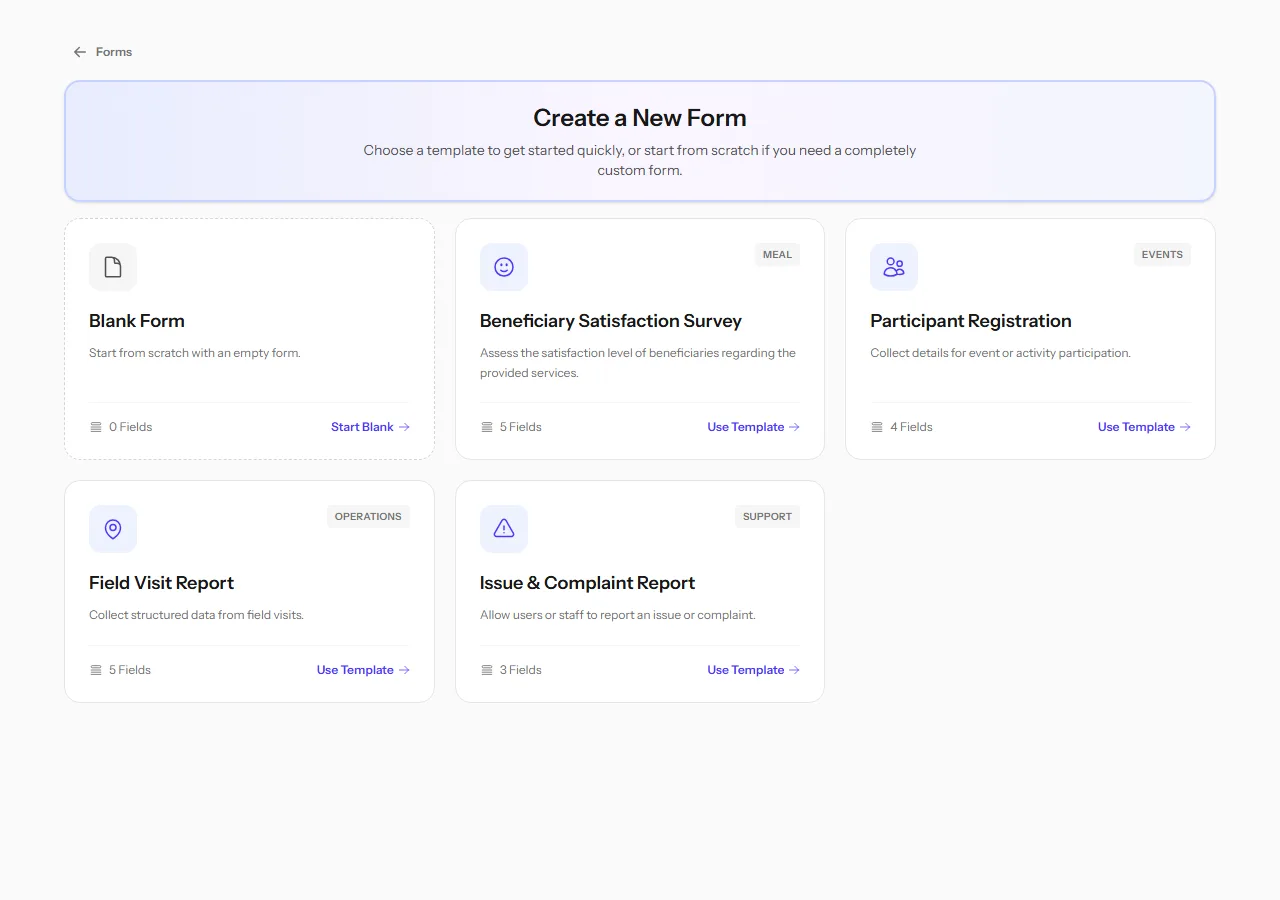
| Modèle | Utilité |
|---|---|
| Formulaire vierge | Un formulaire sans aucun élément prédéfini, lorsque les modèles ne conviennent pas |
| Inscription des participants | Collecter les noms et coordonnées pour un événement ou une activité |
| Rapport de visite sur le terrain | Notes structurées d'une visite de terrain, avec photos |
| Rapport de problème et plainte | Permettre aux utilisateurs ou au personnel de signaler un problème |
Un modèle ne fait que remplir un ensemble initial de champs. Vous pouvez ajouter, modifier, réorganiser ou supprimer n'importe lequel d'entre eux par la suite, exactement comme pour un formulaire créé à partir de zéro. Voir Créer un formulaire.
Toutes les options du menu de formulaire
Chaque ligne de formulaire dispose d'un bouton Remplir le formulaire et d'un menu Options :
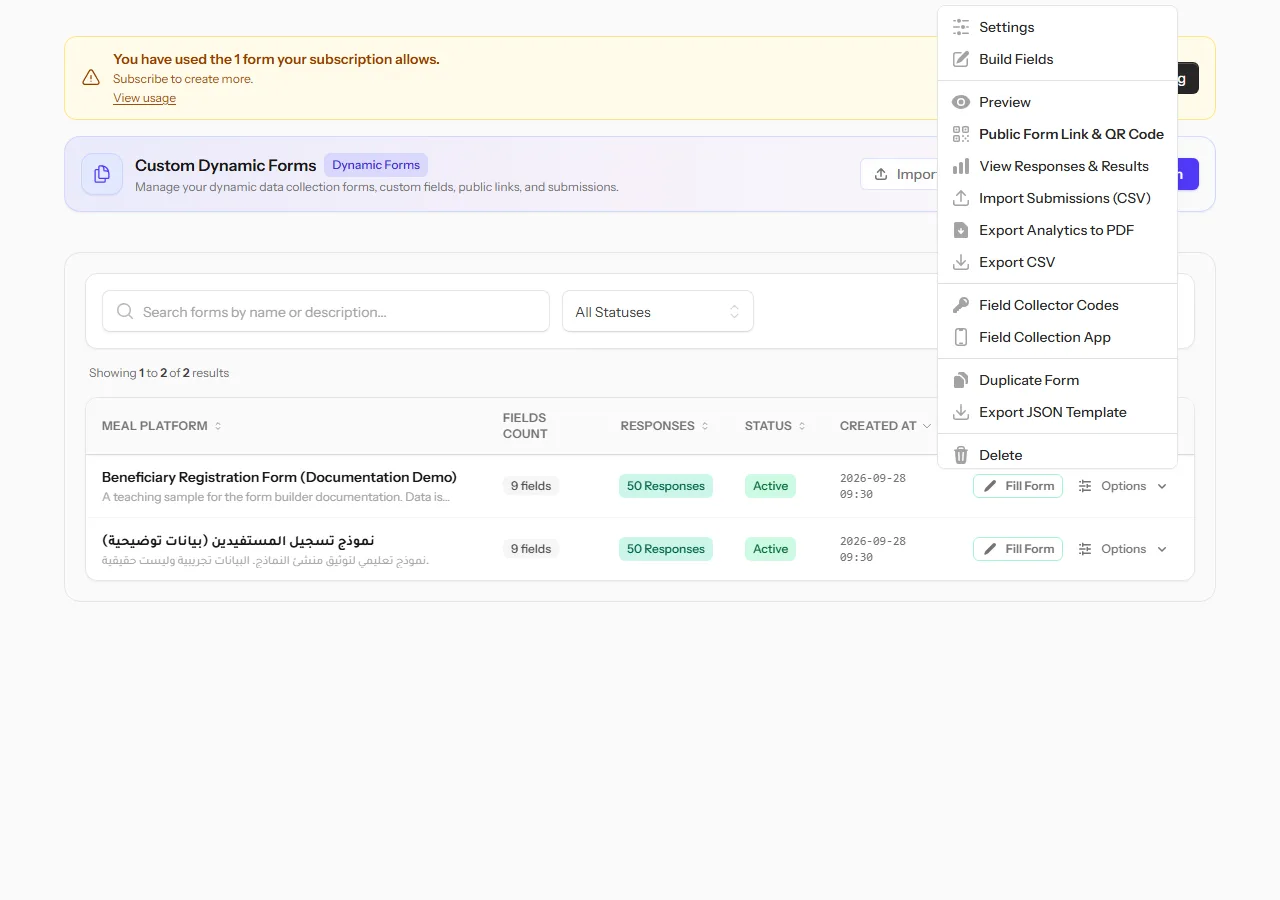 Le menu Options d'un formulaire dans la liste.
| Option | Action |
|---|---|
| Paramètres | Ouvre les paramètres du formulaire : détails, quotas, accès et règles. Voir Paramètres du formulaire |
| Construire les champs | Ajouter, modifier, réorganiser et supprimer des champs |
| Prévisualiser | Voir le formulaire tel qu'il apparaîtra aux répondants, sans rien enregistrer |
| Lien public et code QR | Copier le lien public ou afficher son code QR. Voir Partager un formulaire |
| Voir les réponses et résultats | Enregistrements, statistiques et analyse comparative. Voir Voir et exporter les enregistrements |
| Importer des soumissions (CSV) | Ajouter des enregistrements collectés ailleurs, à partir d'un tableur |
| Exporter les analyses en PDF | Enregistrer les graphiques statistiques au format PDF |
| Exporter en CSV | Télécharger tous les enregistrements sous forme de tableur |
| Codes de collecte terrain | Donner accès à votre équipe de terrain via l'application Collect |
| Application de collecte terrain | Ouvrir l'application Collect |
| Dupliquer le formulaire | Créer une copie, champs inclus, pour le réutiliser |
| Exporter le modèle JSON | Télécharger la structure des champs du formulaire sous forme de fichier, pour la réimporter ailleurs |
| Supprimer | Supprimer le formulaire, après confirmation |
Attention : La suppression d'un formulaire entraîne également la suppression de tous les enregistrements qui y ont été soumis. Cette action est irréversible.
Statuts
| Statut | Signification |
|---|---|
| Actif | Accepte les réponses |
| Inactif | N'accepte pas les réponses. Les utilisateurs peuvent toujours voir un aperçu, mais les soumissions sont bloquées |
Un formulaire peut également cesser d'accepter des réponses automatiquement une fois sa date d'expiration dépassée ou son nombre maximal de soumissions atteint. Voir Limites et quotas.