Aperçu des enquêtes
Les enquêtes sont au cœur de Pulseform. Au-delà de la simple collecte de réponses, une enquête ici s'analyse elle-même : fiabilité, tests statistiques, indicateurs organisationnels et tableaux prêts à être publiés, le tout calculé à partir de vos données dès leur arrivée.
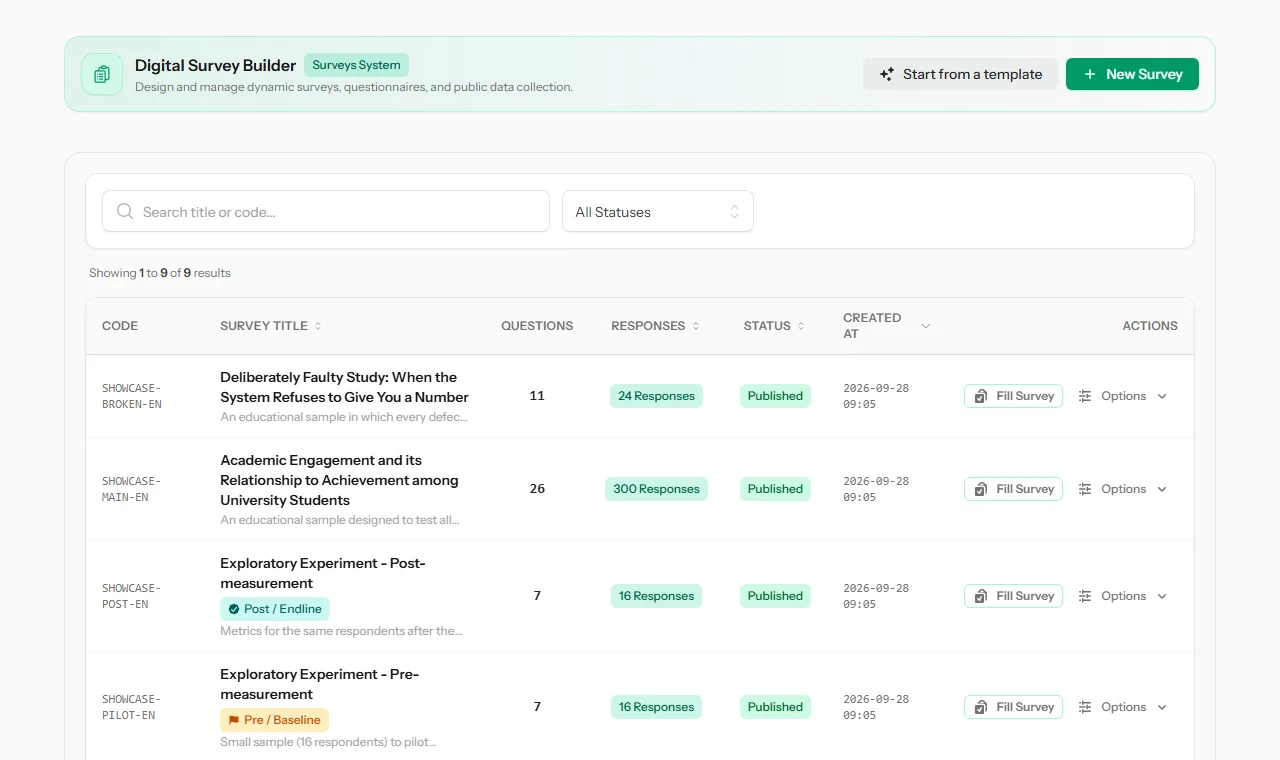 La liste des enquêtes, avec les codes, le nombre de réponses, le statut et les badges d'étape pour les études pré/post.
Pourquoi c'est important
Un questionnaire seul vous donne des réponses. Ce dont vous avez généralement besoin, c'est d'un résultat défendable : l'échelle est-elle fiable, la situation a-t-elle changé après le programme, quel groupe se distingue ? Le faire à la main oblige à exporter vers un tableur ou SPSS et à vérifier chaque étape. Ici, l'analyse s'exécute sur les données dès leur arrivée, et elle vous indique quand elle refuse de donner un chiffre, et pourquoi.
Astuce : Le moyen le plus rapide de voir ce qu'une enquête peut faire est d'ouvrir un exemple terminé. Une étude de quelques centaines de réponses montre chaque onglet, des graphiques de réponses à l'alpha de Cronbach et à l'export SPSS.
Trois types d'enquête
Lorsque vous créez une enquête, vous choisissez son objectif. L'objectif détermine les outils d'analyse dont bénéficiera l'enquête :
| Objectif | Conçu pour | Ce que vous obtenez |
|---|---|---|
| Recherche académique & postdoctorale | Thèses de master et de doctorat, recherche publiée | Alpha de Cronbach, construits, tableaux APA 7e édition, normalité, corrélation, régression, analyse factorielle, tests t et ANOVA, tests pré/post, export SPSS |
| Institutionnel & RH / Employés | Organisations, enquêtes auprès du personnel et des services | eNPS, matrice importance-performance, cartes thermiques des départements, protection de l'anonymat, thèmes des commentaires |
| Enquête générale | Questionnaires et retours d'expérience quotidiens | Graphiques, comptages, tendances et tableaux croisés |
Note L'objectif est choisi une seule fois, lors de la création de l'enquête. Choisissez-le avec soin, car il détermine quels onglets d'analyse apparaîtront.
La liste des enquêtes
Ouvrez Enquêtes dans le menu supérieur. À partir de là, vous pouvez :
- cliquer sur Nouvelle enquête (ou sur Create First Survey / Browse Templates quand la liste est vide) : vous choisissez l'objectif, puis un sondage prêt à l'emploi ou un sondage vierge (voir Choisir l'objectif et le point de départ),
- rechercher par titre ou par code, et filtrer par statut,
- trier par titre, réponses, statut ou date.
Toutes les options du menu d'enquête
Chaque ligne d'enquête dispose d'un bouton Remplir l'enquête et d'un menu Options :
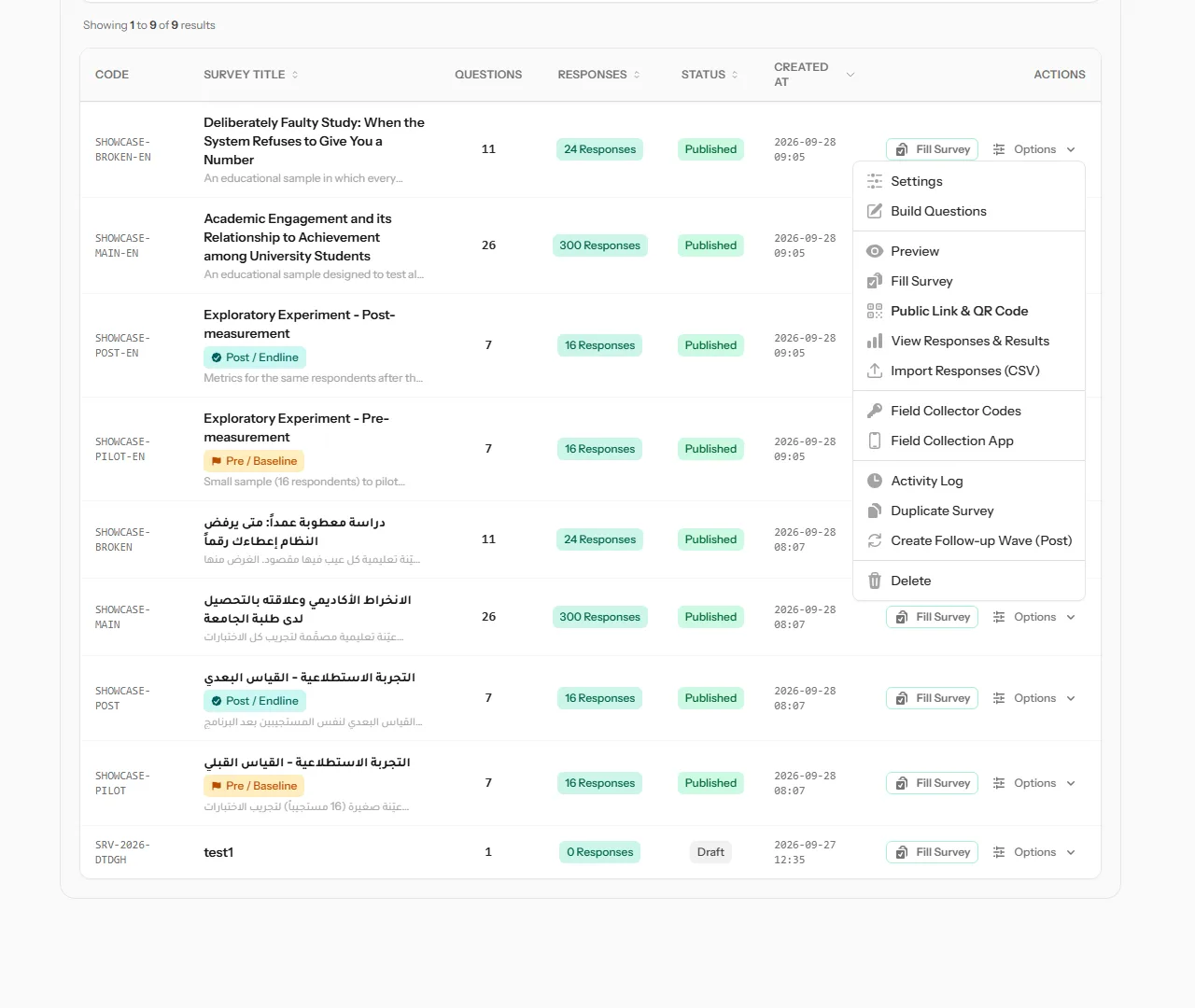 Le menu Options d'une enquête dans la liste.
| Option | Ce qu'elle fait |
|---|---|
| Paramètres | Ouvre les paramètres de l'enquête : détails, métriques, mappage, échantillon, accès, analyse et langues. Voir Paramètres de l'enquête |
| Construire les questions | Ajouter, modifier, réorganiser et supprimer des questions |
| Prévisualiser | Voir l'enquête telle que les répondants la verront, sans rien enregistrer |
| Remplir l'enquête | Saisir vous-même une réponse, par exemple à partir d'un formulaire papier |
| Lien public & QR Code | Copier le lien public ou afficher son QR code |
| Voir les réponses & résultats | Réponses, graphiques et analyse statistique |
| Importer des réponses (CSV) | Ajouter des réponses collectées ailleurs, à partir d'un tableur |
| Codes de collecte sur le terrain | Donner accès à votre équipe de terrain via l'application Collect. Voir Codes de collecte |
| Application de collecte sur le terrain | Ouvrir l'application Collect |
| Journal d'activité | Chaque modification apportée à l'enquête, avec les anciennes et nouvelles valeurs |
| Dupliquer l'enquête | Faire une copie, questions incluses, pour la réutiliser |
| Créer une vague de suivi (Post) | Créer la version post-test de cette enquête. Voir Enquêtes pré/post |
| Supprimer | Supprimer l'enquête, après confirmation |
Attention : La suppression d'une enquête affecte également tous les codes de collecte sur le terrain qui lui sont encore associés. Le message de confirmation vous indique combien il y en a.
Statuts
| Statut | Signification |
|---|---|
| Brouillon | En cours de préparation. N'accepte pas de réponses |
| Publié | En ligne et accepte les réponses |
| Fermé | N'accepte plus de réponses |
| Archivé | Conservé pour les archives |