Bir anket ve sorularını oluşturma
Bu sayfa, bir anket oluşturma sürecinde size yol gösterir: amacını seçme, sorularını yazma ve yayınlama.
Başlamadan önce
- Hesabınızın Surveys (Anketler) hizmetine sahip olması gerekir. Üst menüde Surveys seçeneğini görmüyorsanız, hesap yöneticinizle görüşün.
- Her plan belirli sayıda ankete izin verir. Bu sınıra ulaşırsanız, bir anket daha ekleme teklifi içeren bir mesaj görürsünüz.
1. Amacı ve başlangıç noktasını seçin
- Üst menüden Surveys'e, ardından New Survey'e (Yeni Anket) tıklayın.
- Çalışmanıza uygun amacı seçin. Bu seçim, alacağınız analiz türünü belirler (bkz. Anketlere genel bakış):
- Academic & Postgraduate Research (Akademik ve Lisansüstü Araştırma)
- Institutional & HR / Employees (Kurumsal ve İK / Çalışanlar)
- General Survey (Genel Anket)
- Bir başlangıç noktası seçin: bu amaç için hazır anketlerden biri ya da Start blank (Boş başla).
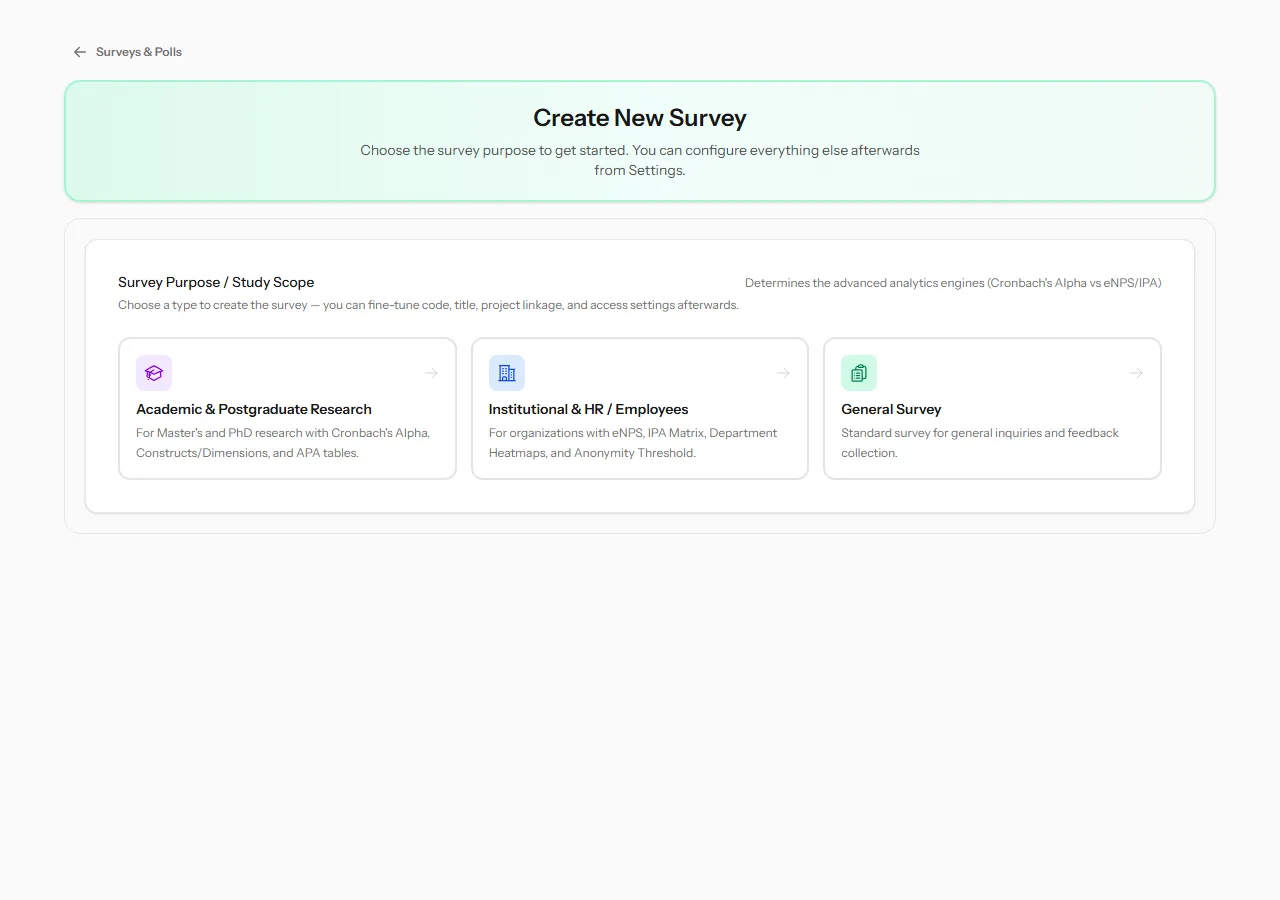 İlk adım: amaç, bu anketin sahip olacağı analiz araçlarını belirler.
Her amaç için hazır anketler:
| Amaç | Hazır anketler |
|---|---|
| Academic & Postgraduate Research | Yaygın her çalışma deseni için bir tane: ilişkisel, karşılaştırmalı, betimsel, ön/son (deneysel) ve ölçek geçerleme. Her birinde yapı başına 4-6 madde ve önceden işaretlenmiş ters maddeli bir soru vardır. |
| Institutional & HR / Employees | Çalışan bağlılığı ve eNPS, departmana göre çalışan memnuniyeti, eğitim değerlendirmesi, iş iklimi ve doğrudan yöneticiye geri bildirim. |
| General Survey | Yararlanıcı memnuniyeti, müşteri memnuniyeti ve NPS, etkinlik değerlendirmesi, topluluk ihtiyaç analizi ve dağıtım sonrası izleme. |
Birini seçin: oluşturucu başlığı, soruları ve sayfaları hazır olarak açılır. İstediğinizi değiştirin. Anketi oluşturana kadar hiçbir şey kaydedilmez ve örnek yanıtlar hiçbir zaman eklenmez.
Kaydettiğinizde anket, tasarlandığı analize göre de ayarlanır. Akademik bir şablon çalışma desenini ve testlerini belirler. Kurumsal bir şablon eNPS'i, departman karşılaştırmasını ve önem-performans matrisini doğru sorulara yönlendirir. Bunların hepsini sonradan Anket ayarları bölümünden değiştirebilirsiniz.
Ardından Survey Title (Anket Başlığı) kısmını yazın veya şablonun başlığını koruyun. Önerilen Survey Code (Anket Kodu) değerini koruyun veya kendinizinkini yazın.
2. Sorularınızı ekleyin
Add Question (Soru Ekle) düğmesine tıklayın. Soru penceresi şu alanları içerir:
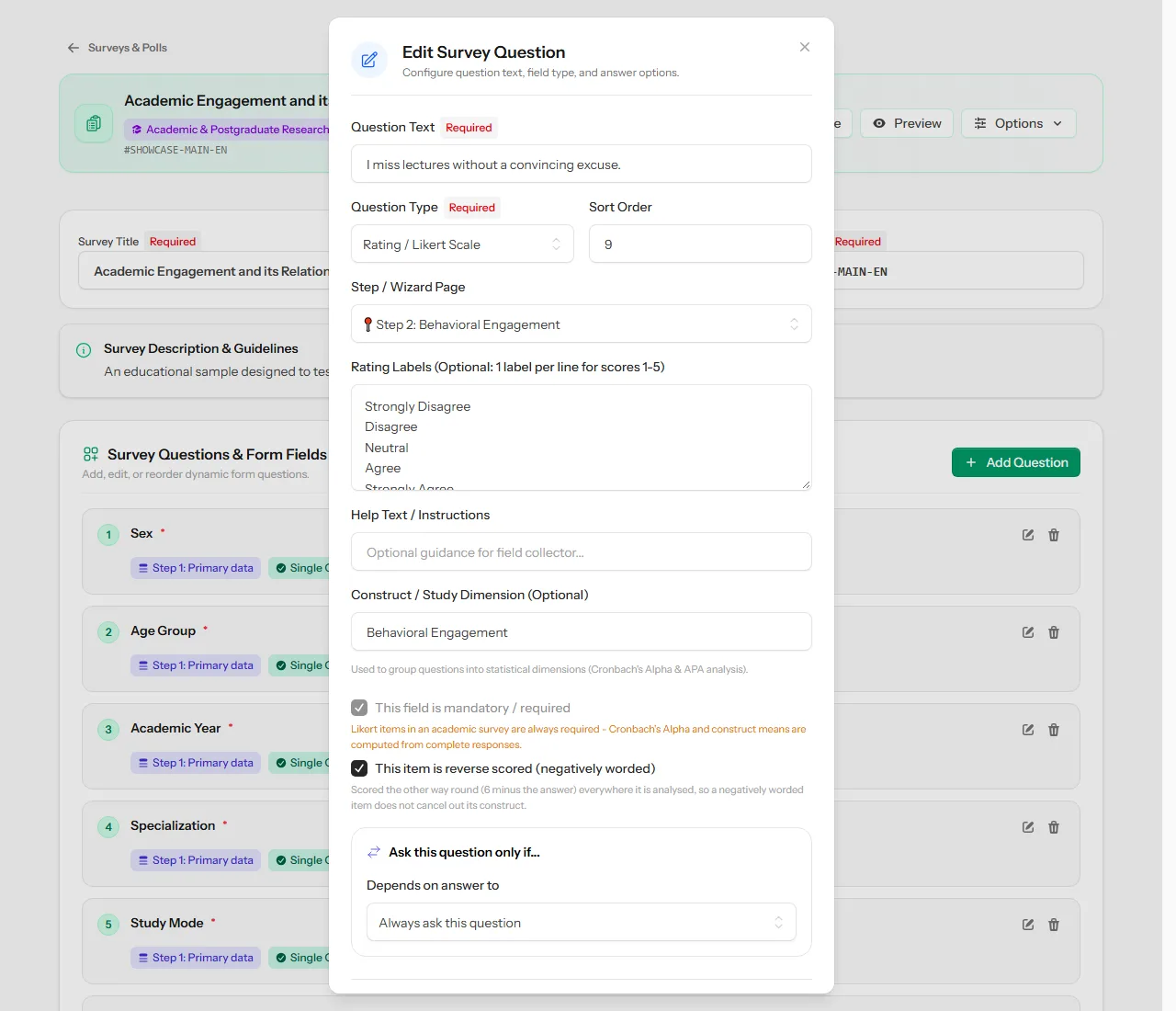 Yapısı ve ters puanlaması açık olan, olumsuz ifadeli bir soru öğesi.
| Alan | Ne işe yarar |
|---|---|
| Question Text (Soru Metni) | Katılımcıların okuduğu soru |
| Question Type (Soru Türü) | Metin Girişi, Sayısal Giriş, Tek Seçimli Radyo, Çok Seçimli Onay Kutusu, Derecelendirme / Likert Ölçeği, Tarih veya Evet / Hayır |
| Sort Order (Sıralama Düzeni) | Sorunun konumu |
| Step / Wizard Page (Adım / Sihirbaz Sayfası) | Çok adımlı anketler için sorunun hangi sayfada görüneceği |
| Choices / Options (Seçenekler) | Her satıra bir seçenek. Derecelendirme soruları için 1'den 5'e kadar olan puanların etiketleri |
| Help Text / Instructions (Yardım Metni / Talimatlar) | Sorunun altında kısa bir açıklama |
| Construct / Study Dimension (Yapı / Çalışma Boyutu) | "Davranışsal katılım" gibi aynı fikri ölçen öğeleri gruplandırır. Güvenilirlik ve yapı puanları bunun üzerine inşa edilir |
| This field is mandatory / required (Bu alan zorunludur) | Katılımcıların yanıtlaması gerekir |
| This item is reverse scored (Bu öğe ters puanlanmıştır) | Olumsuz ifadeli derecelendirme öğeleri için. Cevap her analizde tersine çevrilir (6 eksi cevap), böylece yapıyı düşürmez |
| Ask this question only if... (Bu soruyu sadece şu durumda sor...) | Atlama mantığı: soruyu yalnızca önceki bir cevap bir koşulla eşleştiğinde gösterir |
| Accepted answers (Kabul edilen cevaplar) | Sınırlar: minimum ve maksimum sayı, en erken ve en geç tarih veya karakter sayısı |
Save Question (Soruyu Kaydet) düğmesine tıklayın ve her soru için tekrarlayın.
Metin soruları için özel desen {#pattern}
Ulusal numara veya telefon numarası gibi tahmin edilebilir bir şekle sahip bir metin sorusu için, Accepted answers (Kabul edilen cevaplar) altında bir Özel desen belirleyin; örneğin tam olarak on rakam için ^[0-9]{10}$. Eşleşmediğinde gösterilecek mesaj alanına, yanıt uymadığında katılımcıların ne görmesi gerektiğini yazın. Boş bırakırsanız "Beklenen biçimde bir değer girin." mesajını görürler.
- Deseni kendiniz yazmak zorunda değilsiniz: Desen yardımcısı'na tıklayın, Cep telefonu numarası gibi hazır bir biçim seçin, neyle başladığını ve uzunluğunu belirleyin ve Bunu kullan'a basın.
- Desen yanıtın tamamıyla eşleşmelidir:
[0-9]+yalnızca rakamları kabul eder ve0591234567abcdeğerini reddeder. - Kapanmamış bir köşeli parantez gibi anlaşılamayan bir desen, soru kaydedilirken reddedilir.
- Desenler Arapça metinle de çalışır: yardımcının hazır Yalnızca Arapça harfler biçimi Arapça harfleri ve boşlukları kabul eder.
- İsteğe bağlı bir sorunun boş yanıtı asla denetlenmez; atlama mantığının gizlediği soru da denetlenmez.
- Desen genel bağlantıda, uygulama içi yanıt sayfasında, önizlemede ve yanıtları içe aktarırken denetlenir. Anketi çoğalttığınızda kopyalanır.
- Collect uygulaması bunu denetlemez. Bkz. Sahada özel desenler.
Not: Akademik bir ankette, derecelendirme soruları her zaman zorunludur. Eksik bir cevap, Cronbach'ın alfası ve yapı ortalamalarını fark ettirmeden saptırabilir.
3. Soru oluşturucu
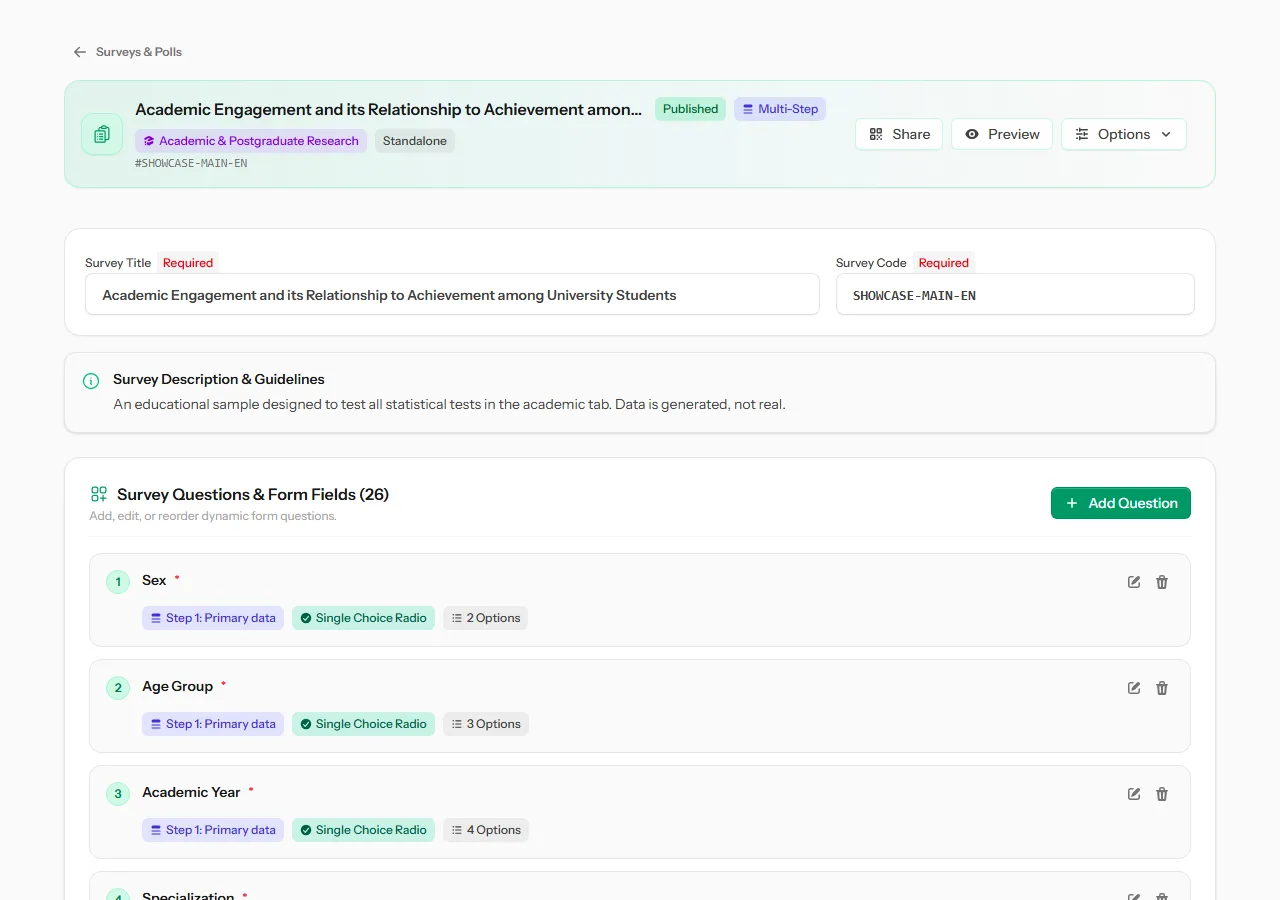
Build Questions (Soruları Oluştur) sayfası, her soruyu adımı, türü ve seçenek sayısı ile listeler. Bir soruyu düzenlemek için kalemi, silmek için çöp kutusu simgesini kullanın.
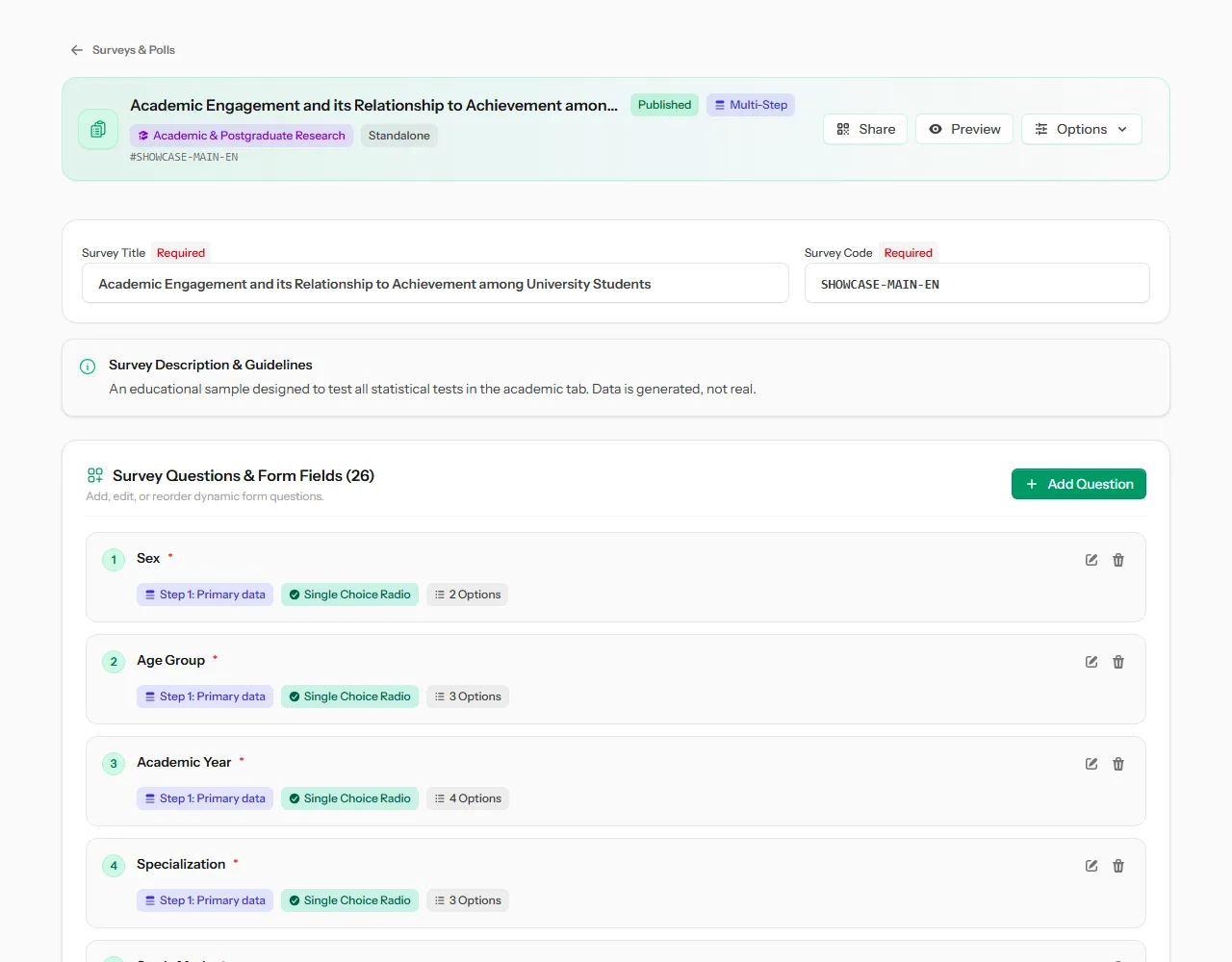 Oluşturucu: başlık, kod, açıklama ve soru listesi.
Üstteki Options (Seçenekler) menüsü, anketin ekranları arasında geçiş yapmanızı sağlar: ayarlar, sorular, sonuçlar, önizleme, herkese açık bağlantı, kendinizin doldurması ve veri toplama.
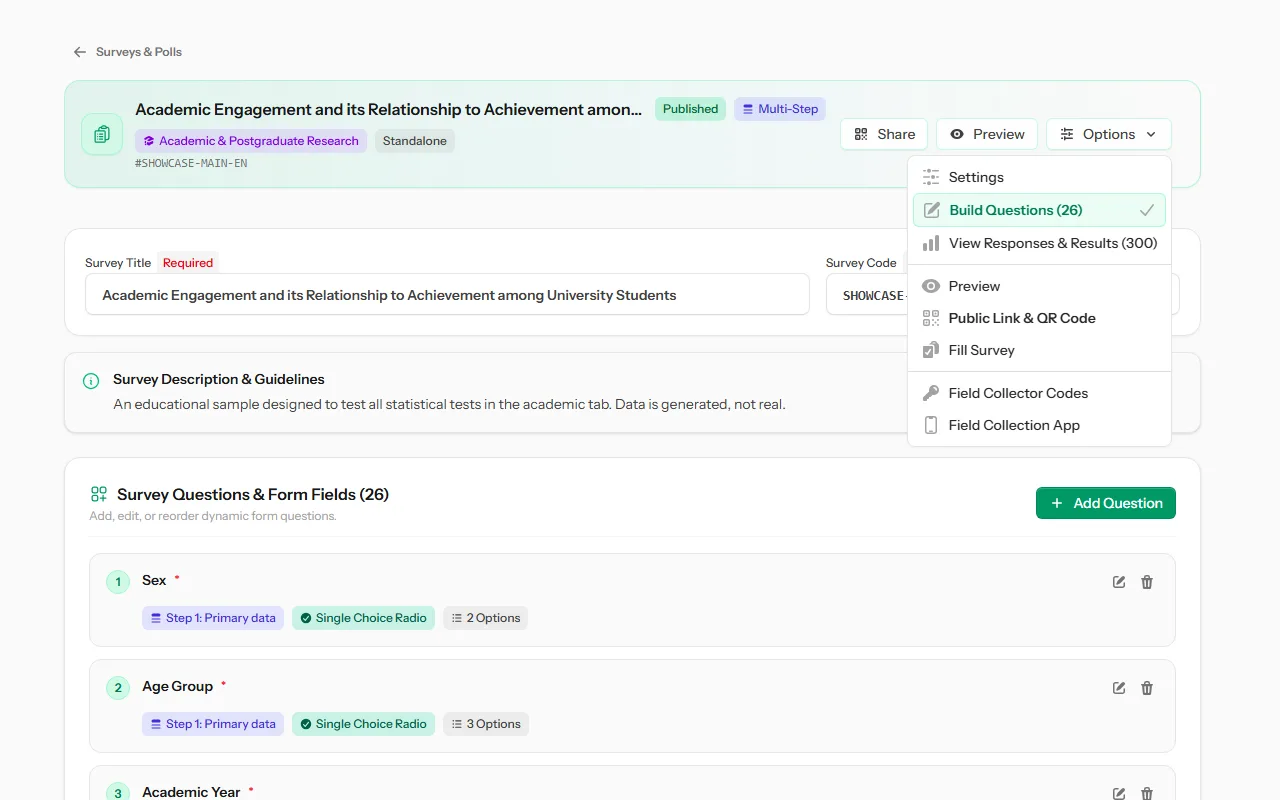 Seçenekler menüsü, mevcut ekran işaretlenmiş durumda.
4. Yayınlayın ve paylaşın
- Preview (Önizleme) ile sorularınızı kontrol edin.
- Oluşturucunun üst kısmındaki Publish Survey (Anketi Yayınla) düğmesine tıklayın. Bu düğme yalnızca anket taslak halindeyken görünür.
- Herkese açık bağlantıyı ve QR kodunu almak için Share (Paylaş) düğmesine tıklayın.
 Paylaşım penceresi: bağlantıyı kopyalayın veya insanların QR kodunu taramasını sağlayın.
Not: Yeni anketler için genel erişim açıktır. Paylaşım penceresinde kapalı olduğu belirtiliyorsa, Settings → Control & Access (Ayarlar → Kontrol ve Erişim) kısmına gidin ve Allow Public External Access via Share URL (Paylaşım URL'si ile Genel Dış Erişime İzin Ver) seçeneğini açın.
Sırada ne var
- Anketin davranışını Anket ayarları bölümünden düzenleyin.
- Bir araştırma çalışması için Akademik ve lisansüstü anketler bölümünü okuyun.