Créer un formulaire
Un formulaire permet de collecter des enregistrements, tels que des inscriptions de bénéficiaires, un inventaire ou des rapports d'incidents. Chaque soumission devient une ligne dans un tableau.
Formulaire ou enquête ?
| Utilisez un formulaire pour | Utilisez une enquête pour |
|---|---|
| Enregistrer des éléments : personnes, objets, événements | Recueillir des opinions à analyser |
| Chaque ligne compte individuellement | Le résultat global est ce qui compte |
| Besoin de téléchargements de fichiers ou de nombreux types de champs | Besoin de statistiques, comme la fiabilité ou des comparaisons entre groupes |
Astuce : Ne créez pas une enquête de satisfaction sous forme de formulaire simplement parce que c'est plus rapide. Vous perdriez tous les outils d'analyse d'enquête.
Créer le formulaire
- Cliquez sur Formulaires personnalisés dans le menu supérieur, puis sur Nouveau formulaire.
- Saisissez un nom dans Titre du formulaire.
- Cliquez sur Ajouter un champ et remplissez :
- Libellé / Titre du champ : la question que les utilisateurs liront.
- Le type de champ (voir ci-dessous).
- Code court (pour API et exportations) : un nom court pour la colonne dans vos données, tel que
nom_beneficiaire. - Obligatoire, s'il doit être rempli.
- Pour les champs de choix, saisissez les options séparées par des virgules.
- Cliquez sur Mettre à jour le champ, puis ajoutez le champ suivant.
- Une fois terminé, cliquez sur Créer le formulaire.
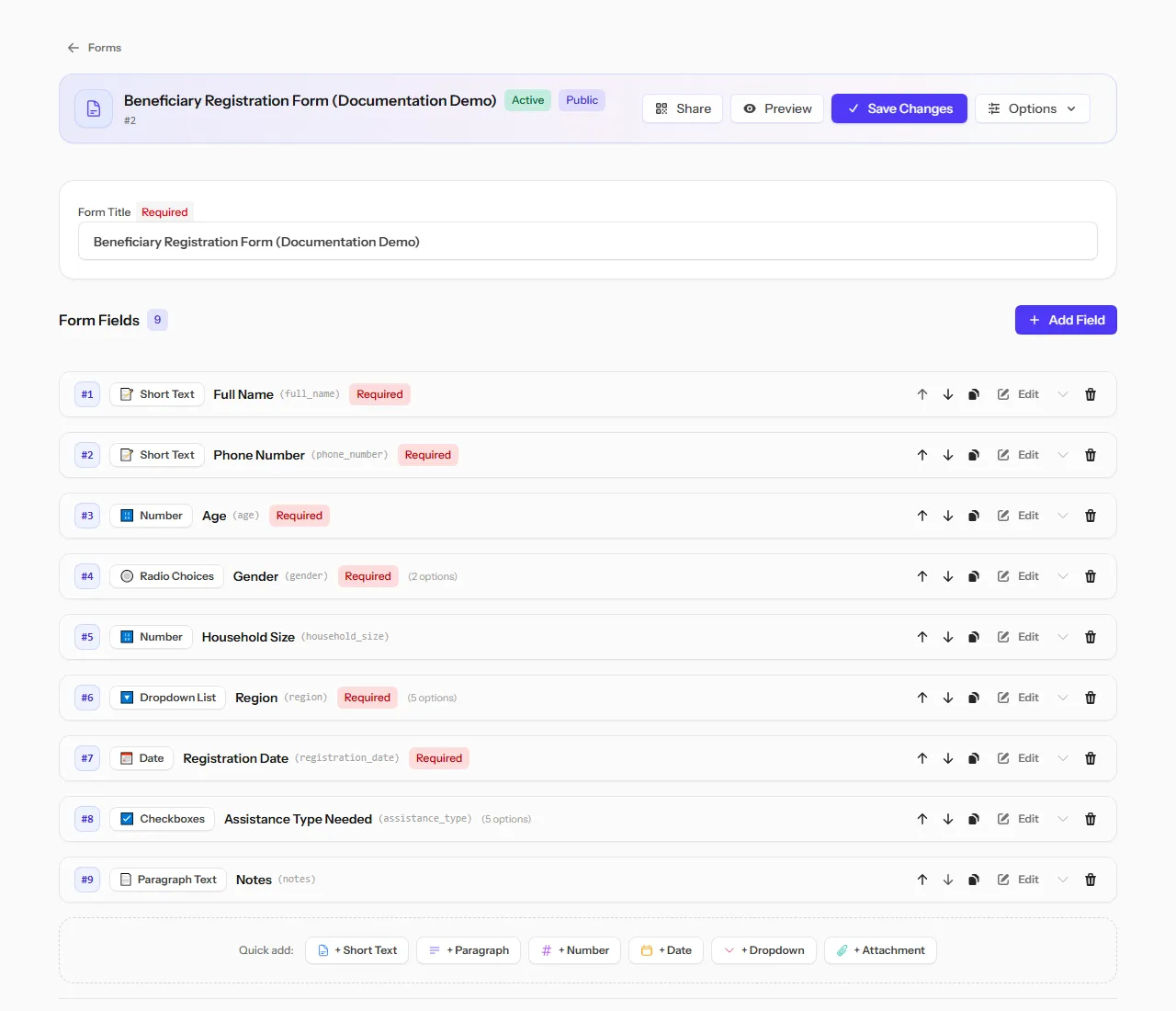 La liste des champs : type, code court et nombre d'options par champ.
Types de champs
| Type | Utilisation |
|---|---|
| Texte court | Un nom, un code, une réponse courte |
| Texte paragraphe | Descriptions et notes |
| Nombre | Tout ce que vous devrez additionner ou comparer, comme des âges, des montants ou des quantités |
| Date | Quand quelque chose s'est produit |
| Adresse e-mail | E-mails de contact |
| Liste déroulante | Un choix parmi une longue liste |
| Boutons radio | Un choix parmi quelques options, toutes visibles |
| Cases à cocher | Plusieurs choix à la fois |
| Pièce jointe / Fichier | Documents ou photos |
Astuce : Utilisez Nombre pour tout ce que vous devrez additionner ou calculer en moyenne. Les nombres saisis dans un champ texte ne peuvent pas être correctement additionnés ou triés.
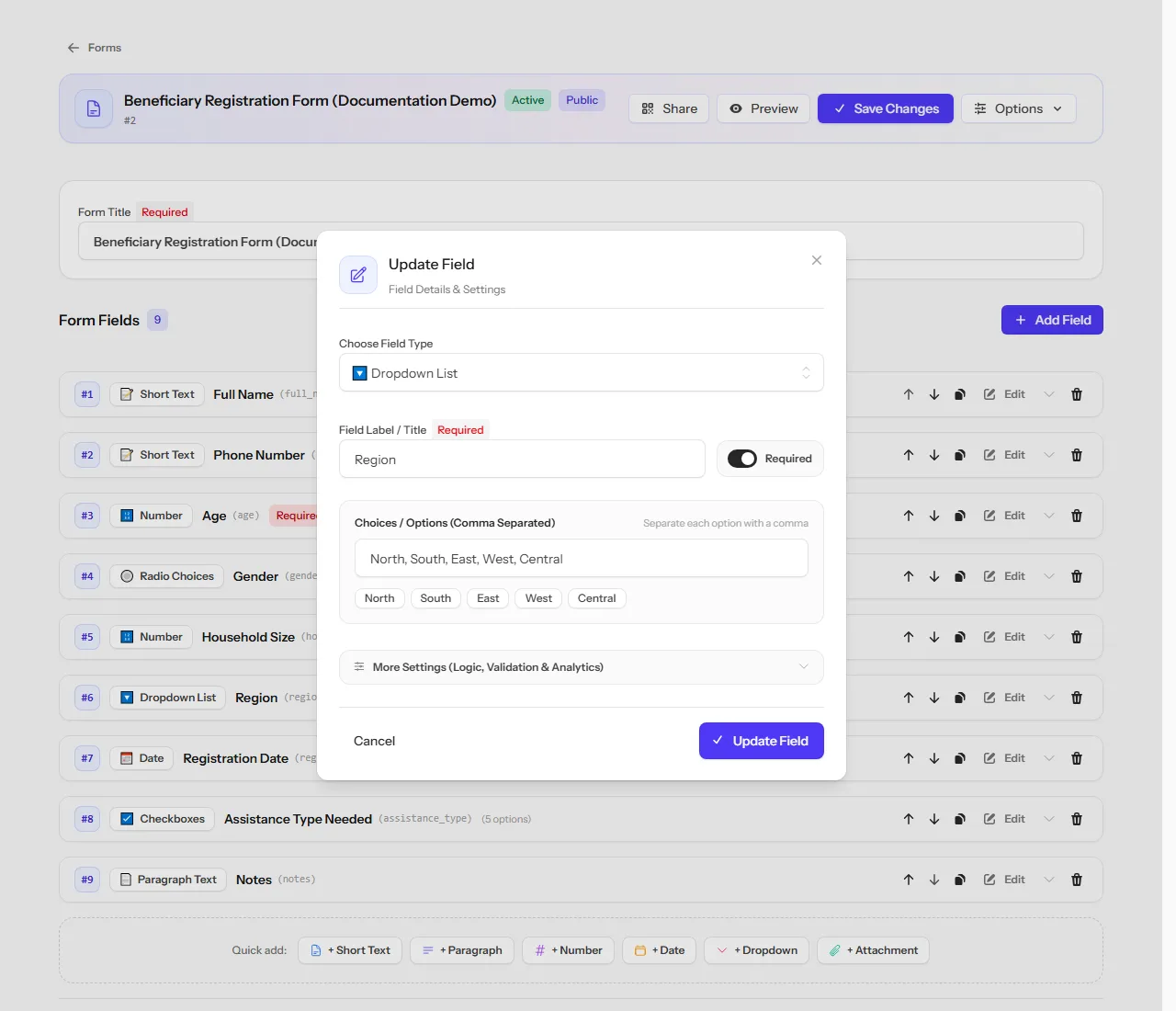 Modification d'un champ déroulant : ses options apparaissent sous forme de jetons au fur et à mesure de la saisie.
Paramètres supplémentaires
Ouvrez Plus de paramètres (Logique, Validation et Analyse) sur un champ pour :
- l'afficher ou le masquer en fonction des réponses précédentes (logique de saut),
- définir des limites, telles qu'un nombre minimum et maximum, ou une plage de dates autorisée,
- choisir s'il doit apparaître dans les graphiques.
Contraintes de champ : contrôler la qualité des données à la saisie
Chaque type de champ possède ses propres contraintes. Bien les définir permet de détecter les données erronées au moment même où l'utilisateur remplit le formulaire, et non des semaines plus tard lors de l'analyse. Ces options se trouvent dans Plus de paramètres (Logique, Validation et Analyse) sur chaque champ.
Texte court et Texte paragraphe : Longueur min / max {#text-limits}
Définissez un nombre minimum et maximum de caractères. Un minimum de 2 empêche quelqu'un de soumettre une seule lettre comme nom ; un maximum permet de garder un champ de réponse courte réellement court.
Nombre : Valeur min / max {#number-limits}
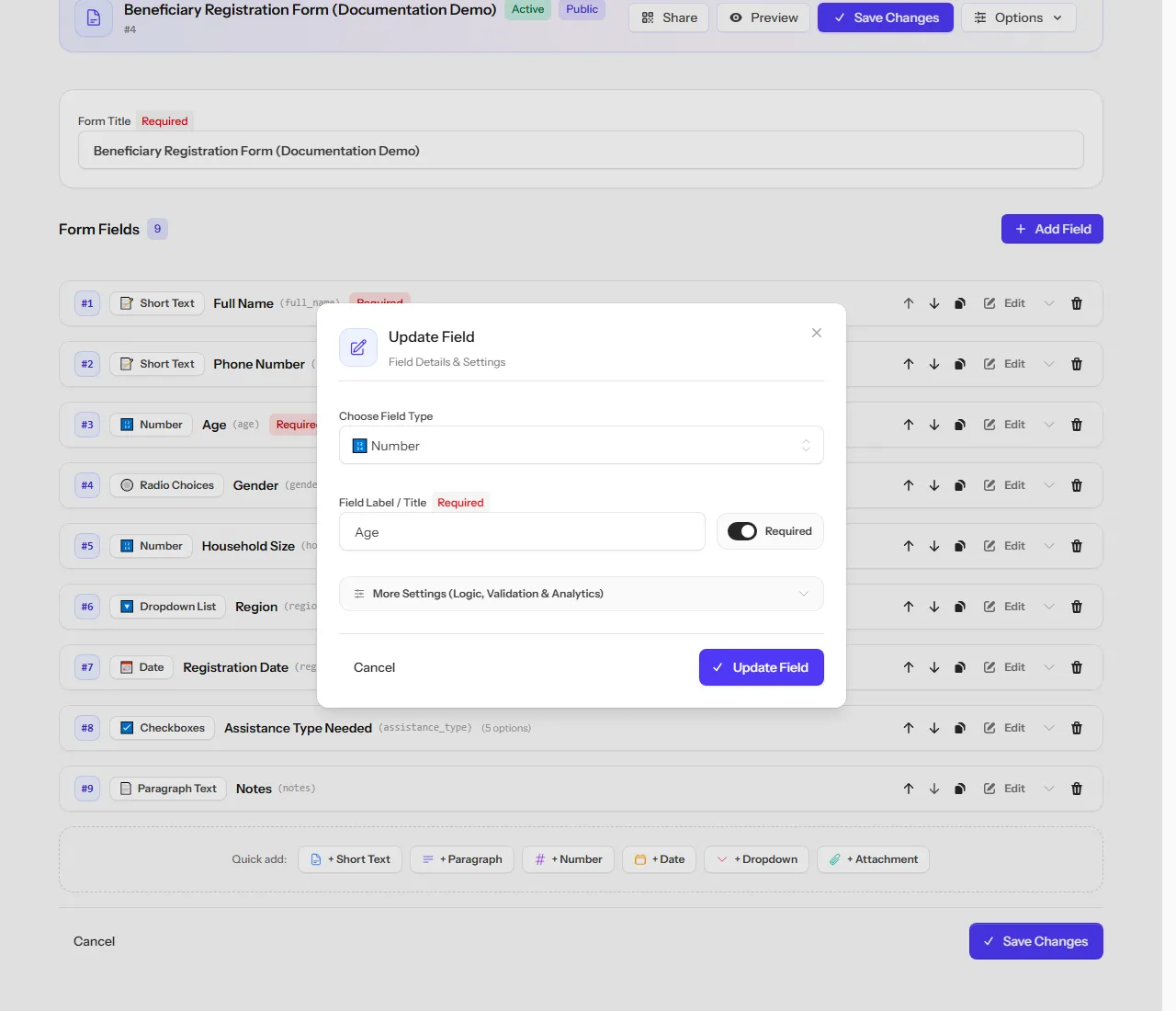
Définissez la valeur la plus basse et la plus élevée que le champ acceptera. Par exemple, un champ Âge avec un minimum de 0 et un maximum de 120 rejettera à la fois les âges négatifs et les erreurs de frappe évidentes comme 1200.
Validation du format de texte (Regex) {#regex-limits}
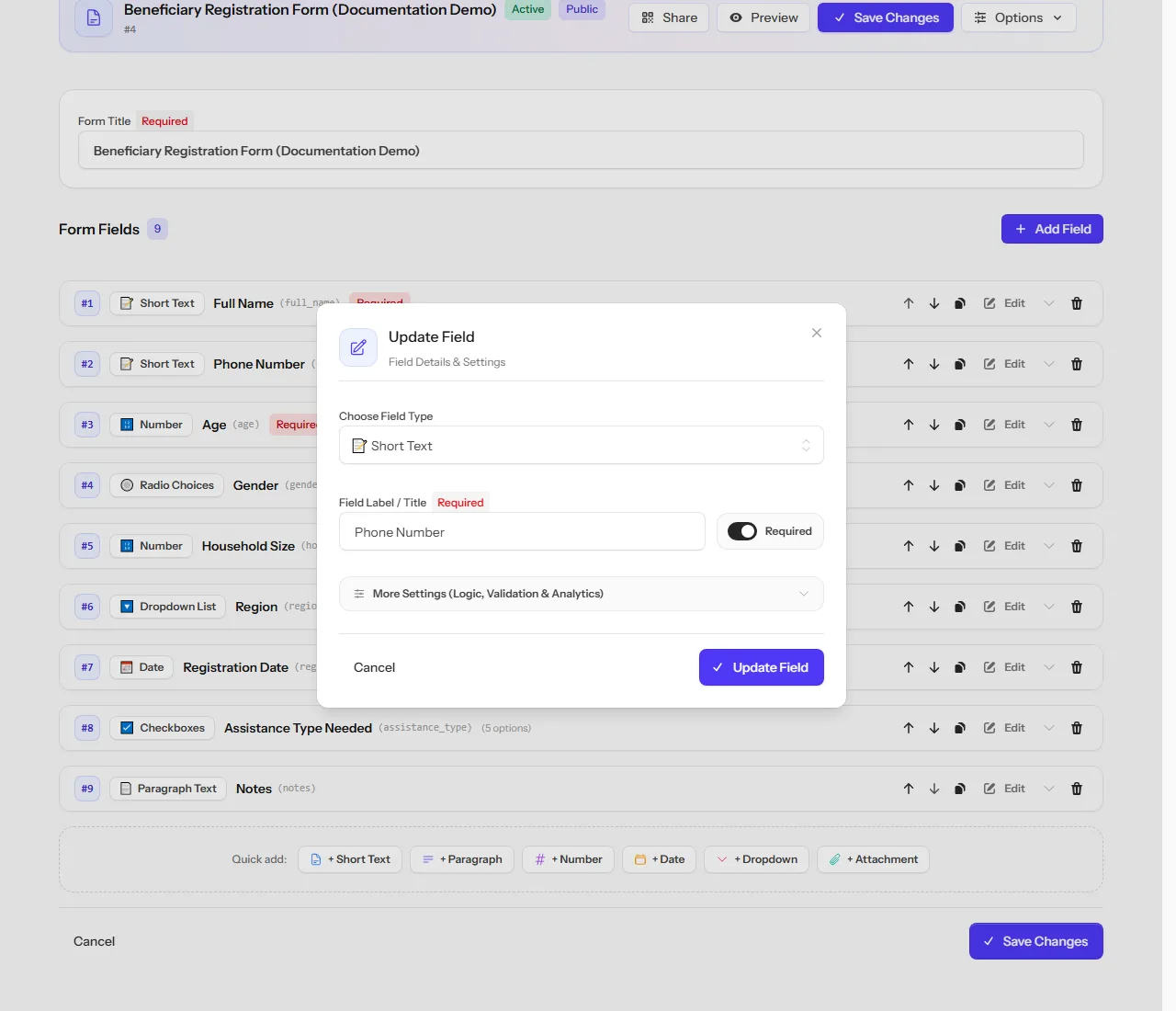
Pour les champs texte ayant une forme prévisible — un numéro de téléphone, un identifiant national, un code de référence — vous pouvez définir un motif (regex) auquel la réponse doit correspondre. Le champ n'accepte que les soumissions conformes au motif ; ainsi, un numéro de téléphone mal saisi est rejeté immédiatement au lieu d'apparaître corrompu dans votre exportation.
Écrivez le motif dans la case Validation du format du texte (Regex), par exemple ^07[0-9]{8}$ pour un numéro mobile de dix chiffres commençant par 07. Les motifs fonctionnent aussi sur le texte arabe : le format prêt à l'emploi Lettres arabes uniquement de l'assistant accepte les lettres arabes et les espaces. Si vous définissez un message personnalisé sur le champ, les personnes le voient quand leur réponse ne correspond pas.
Vous n'avez pas besoin d'écrire le motif vous-même. Cliquez sur Assistant de modèle à côté de la case, choisissez un format prêt à l'emploi comme Numéro de téléphone mobile, modifiez ses réglages (pour un numéro mobile : par quoi il Commence par et son Nombre total de chiffres), puis cliquez sur Utiliser ceci. Le motif et le message d'erreur sont remplis pour vous, et Essayer une valeur montre quels formats acceptent ce que vous tapez.
Le motif doit correspondre à la réponse entière : [0-9]+ n'accepte que des chiffres et refuse 0591234567abc. Pour un numéro de longueur fixe, utilisez ^05[0-9]{8}$. (Un simple [0-9] signifie exactement un chiffre.)
Un motif incompréhensible, par exemple avec un crochet non fermé, est refusé à l'enregistrement du formulaire : un motif défectueux ne peut donc jamais empêcher tout le monde d'utiliser un champ.
Où le motif est vérifié :
| D'où vient la réponse | Motif vérifié ? |
|---|---|
| Le lien public et la page de saisie | Oui, une réponse qui ne correspond pas est refusée |
| L'importation d'enregistrements depuis un fichier CSV | Oui, la ligne est ignorée et signalée |
| L'application Collect (collecteurs de terrain) | Non, voir ci-dessous |
L'application Collect ne peut pas vérifier les motifs de façon fiable sans connexion, et une réponse acceptée par l'application puis refusée par le serveur serait perdue pour le collecteur. Les collecteurs de terrain ne sont donc pas tenus de respecter vos motifs. Leurs réponses sont toujours conservées, et toute réponse qui ne correspond pas est marquée pour que vous puissiez la retrouver et la vérifier. Voir Voir et exporter les enregistrements de formulaires.
Note Un motif ne vous empêche plus de confier un formulaire à des collecteurs de terrain. Quand vous émettez un code pour un formulaire qui a des motifs, on vous demande de confirmer qu'ils ne seront pas vérifiés sur le terrain. Voir Émettre et gérer les codes de collecteur.
Astuce : Testez votre motif avec quelques exemples réels, y compris des cas limites, avant de publier le formulaire. Un motif trop strict bloque les réponses valides ; un motif trop permissif laisse passer des données erronées.
Date : Date min / max {#date-limits}
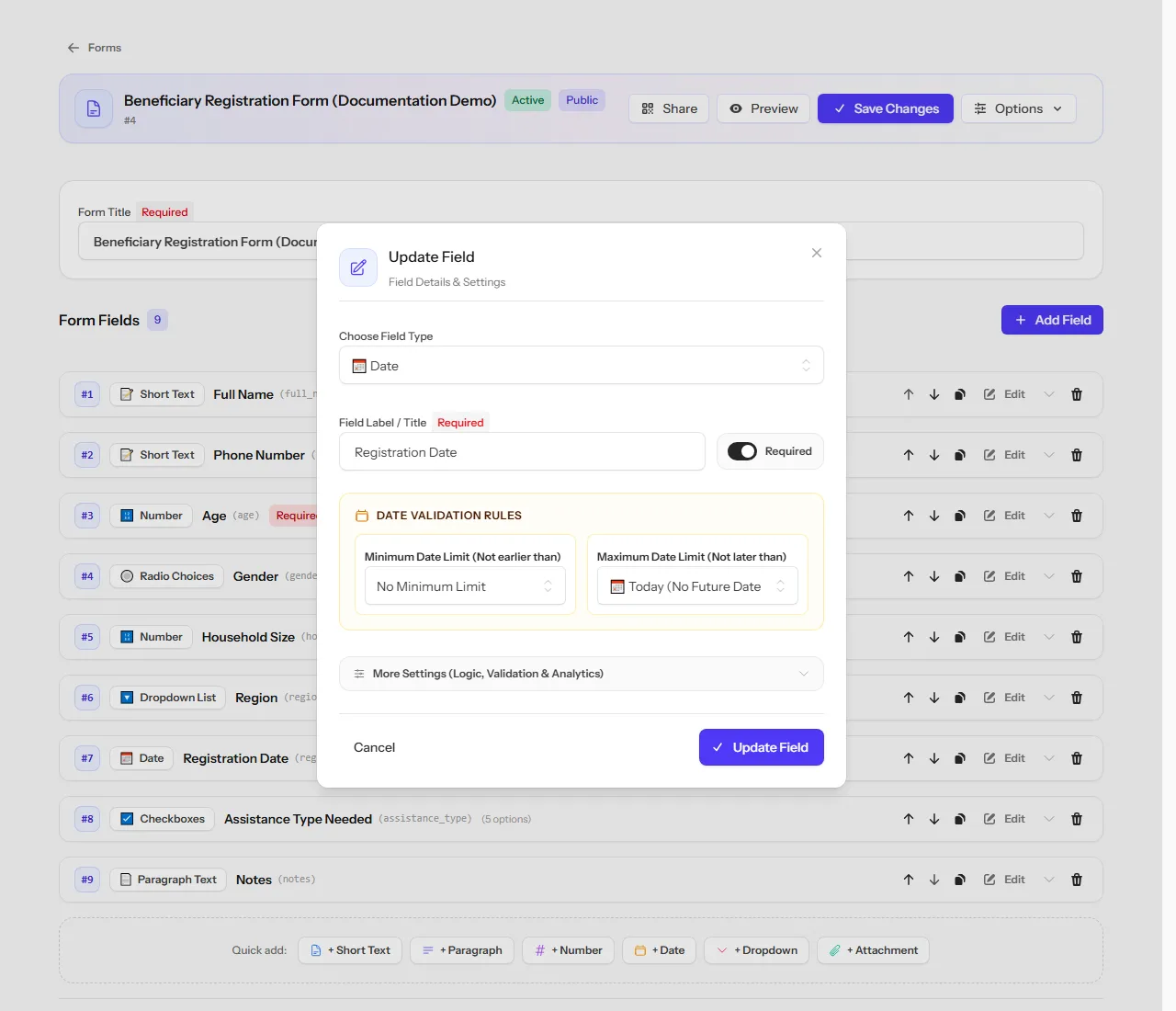
Définissez la date la plus ancienne et la plus récente acceptée par le champ. Chaque limite peut être :
- Aucune limite,
- Aujourd'hui (pas de date future) / Aujourd'hui (pas de date passée), qui s'ajuste automatiquement avec le calendrier, ou
- Une date fixe que vous choisissez.
Un champ Date d'inscription avec son maximum défini sur Aujourd'hui (pas de date future) est une règle indispensable pour tout formulaire d'inscription : personne ne peut s'inscrire à une date qui n'a pas encore eu lieu.
Pièce jointe / Fichier : type, taille et nombre {#attachment-limits}
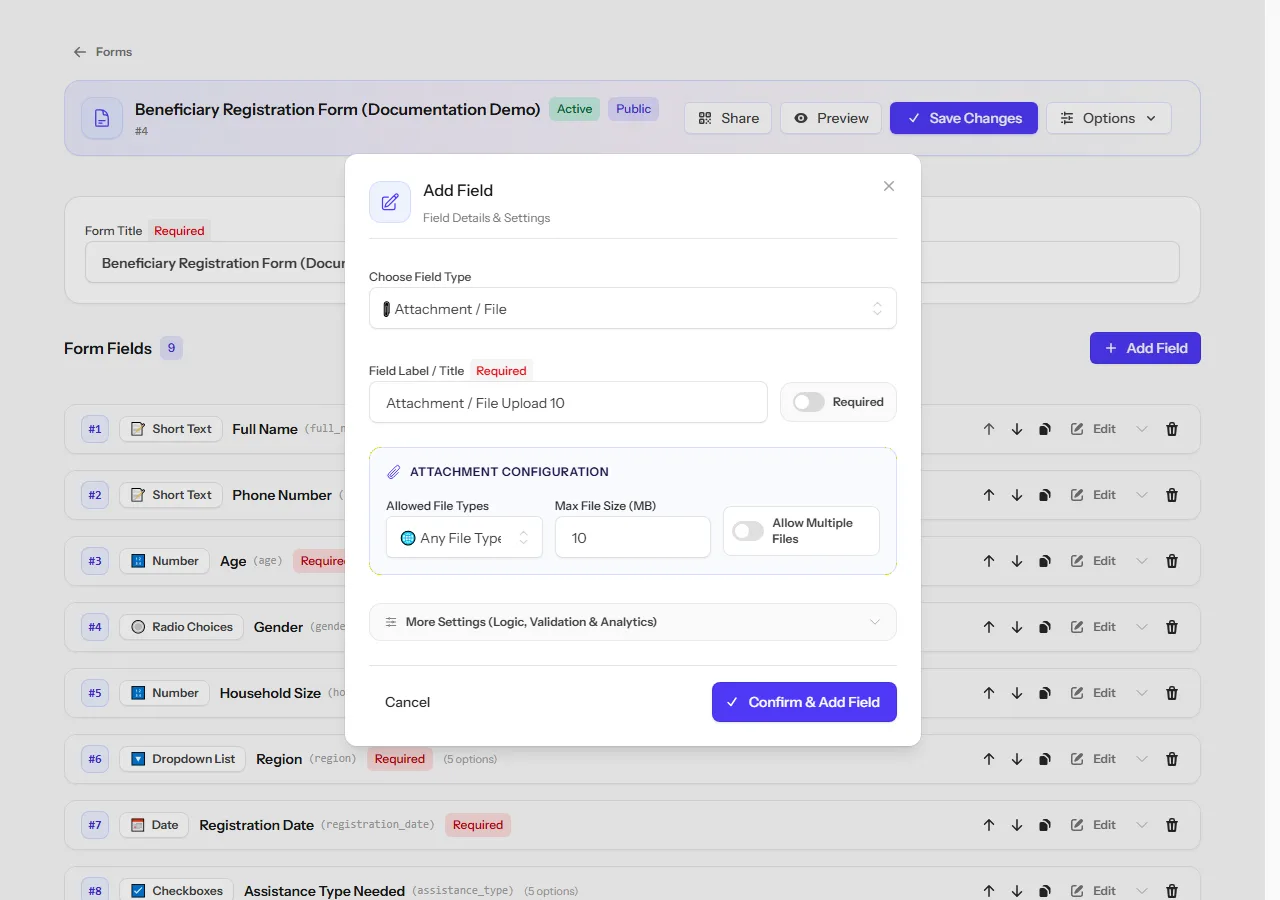
- Types de fichiers autorisés : restreindre les téléchargements aux images, documents ou à une liste spécifique d'extensions.
- Taille max du fichier (Mo) : le fichier le plus volumineux que le champ accepte.
- Autoriser plusieurs fichiers : permet à une seule soumission de joindre plusieurs fichiers au même champ.
Tester avant de partager
Utilisez Prévisualiser pour remplir le formulaire vous-même. Les soumissions de test ne sont pas enregistrées et ne sont pas comptabilisées dans vos limites.
Changements sans risque et changements risqués
| Changement | Après l'arrivée des enregistrements |
|---|---|
| Reformuler un libellé, réorganiser les champs, ajouter un champ | Sans risque |
| Modifier le code court d'un champ | Sépare vos données en deux colonnes |
| Modifier le type d'un champ | Les valeurs existantes peuvent ne pas être converties |
Attention : Choisissez soigneusement vos codes courts dès le départ. Les modifier ultérieurement sépare vos données.
Et ensuite ?
Les contraintes de champ vérifient un champ à la fois. Pour détecter les doublons sur plusieurs champs combinés — par exemple, le même nom et le même numéro de téléphone apparaissant deux fois — consultez les Règles et contraintes dans les paramètres du formulaire, l'un des outils les plus puissants du constructeur de formulaire.
Partagez le lien public du formulaire, ou collectez les données sur le terrain avec Collect.