Paramètres d'enquête
Chaque enquête dispose d'une page de paramètres comportant sept onglets. Ouvrez-la depuis le menu Options de l'enquête → Paramètres. Les modifications ne sont conservées qu'après avoir cliqué sur Enregistrer les paramètres, en haut ou en bas de la page.
| Onglet | En bref |
|---|---|
| Détails & Informations | Titre, code, statut, description et lien vers un indicateur de suivi |
| Métriques & Pondérations | Quelles questions composent le score de satisfaction et quel est le poids de chacune |
| Mappage | Quelles questions contiennent le genre, l'âge ou le département, et les construits du score total |
| Échantillon & Quotas | Calculateur de taille d'échantillon, taille cible, date de clôture |
| Contrôle & Accès | Acceptation des réponses, lien public, anonymat, pages multi-étapes |
| Analyse & Tests | Conception de l'étude et tests statistiques exécutés |
| Langues | Traduction de l'enquête pour les répondants |
Détails & Informations
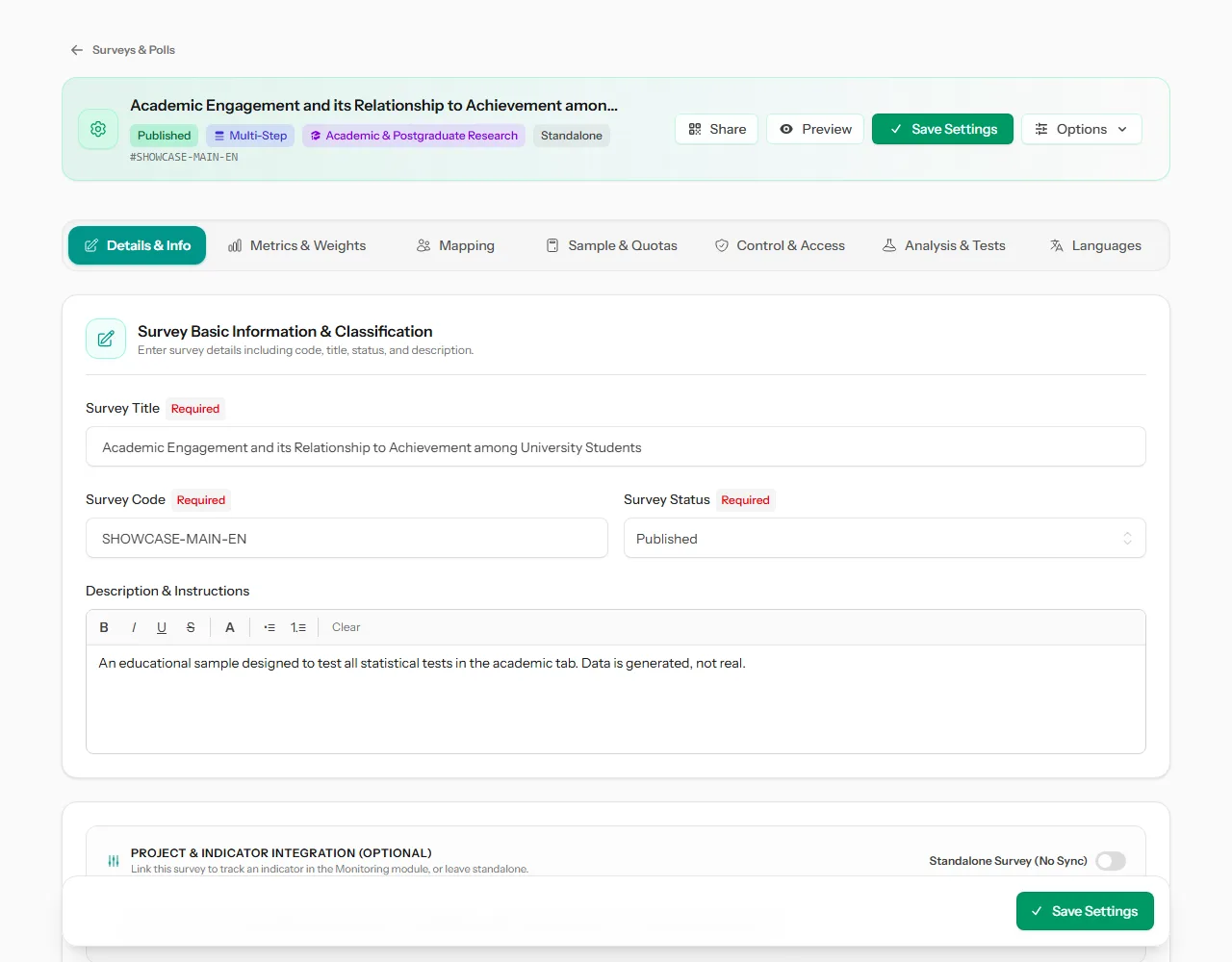
- Titre de l'enquête, Code de l'enquête, Statut de l'enquête et Description & Instructions. La description est affichée aux répondants en haut de l'enquête.
- Intégration Projet & Indicateur (Optionnel) : laissez l'enquête autonome, ou liez-la à un Projet de suivi, une Activité optionnelle et l'Indicateur à mesurer. Activez Synchronisation automatique des réponses vers l'indicateur pour mettre à jour automatiquement la réalisation de l'indicateur à mesure que les réponses arrivent.
Métriques & Pondérations
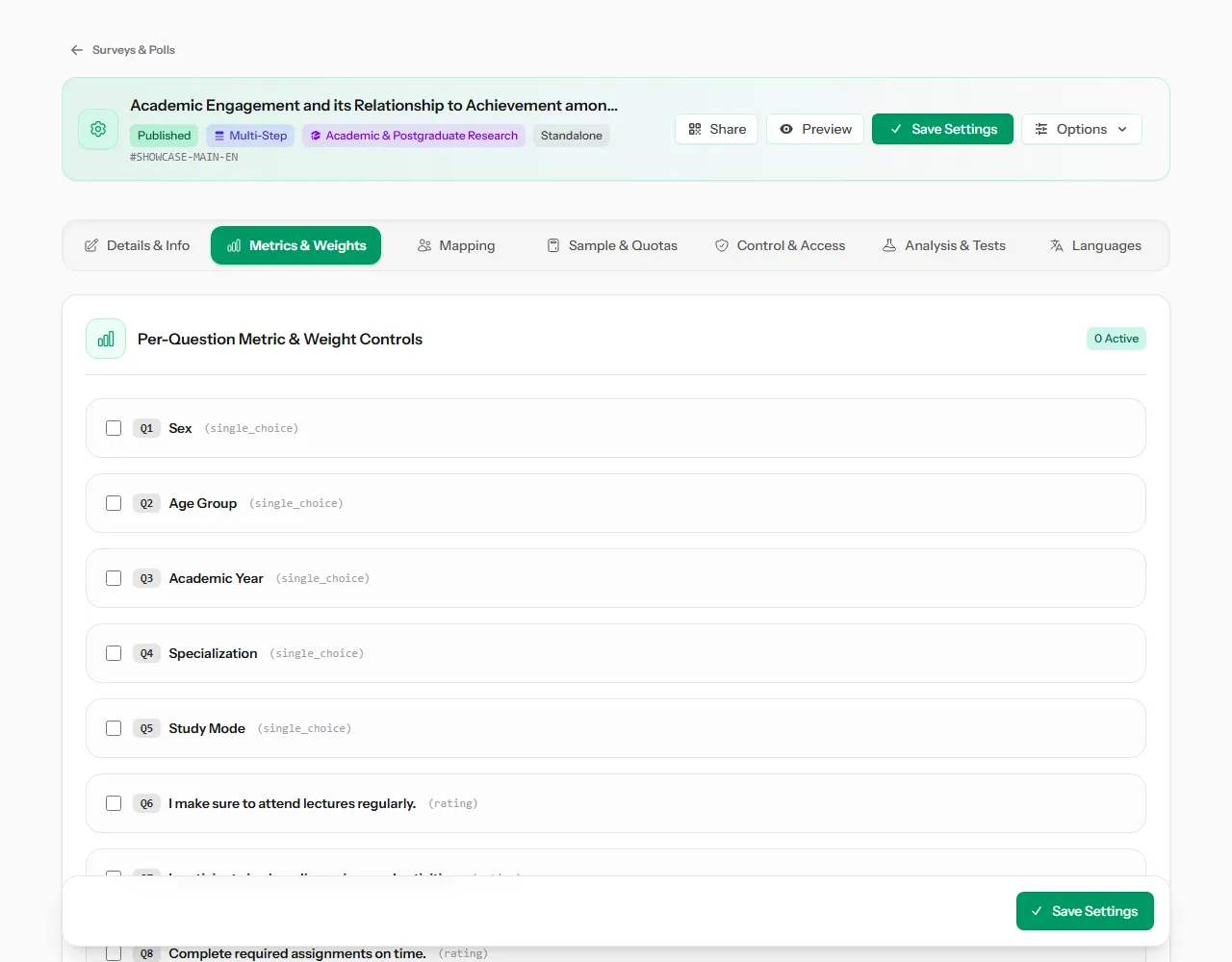
Cet onglet détermine comment le score de satisfaction ou le taux positif de l'enquête est calculé. Pour chaque question :
- Question métrique active : cochez cette case pour inclure la question dans le score.
- Poids de la métrique de la question (%) : son importance, de 0,1 à 10. Par défaut 1.
- Seuil de notation (1-5) : la note considérée comme positive. Par défaut 4, donc 4 et 5 sont positifs.
- Options de réponse positive : pour les questions à choix, quelles réponses comptent comme positives, par exemple "Satisfait" ou "Oui".
Mappage
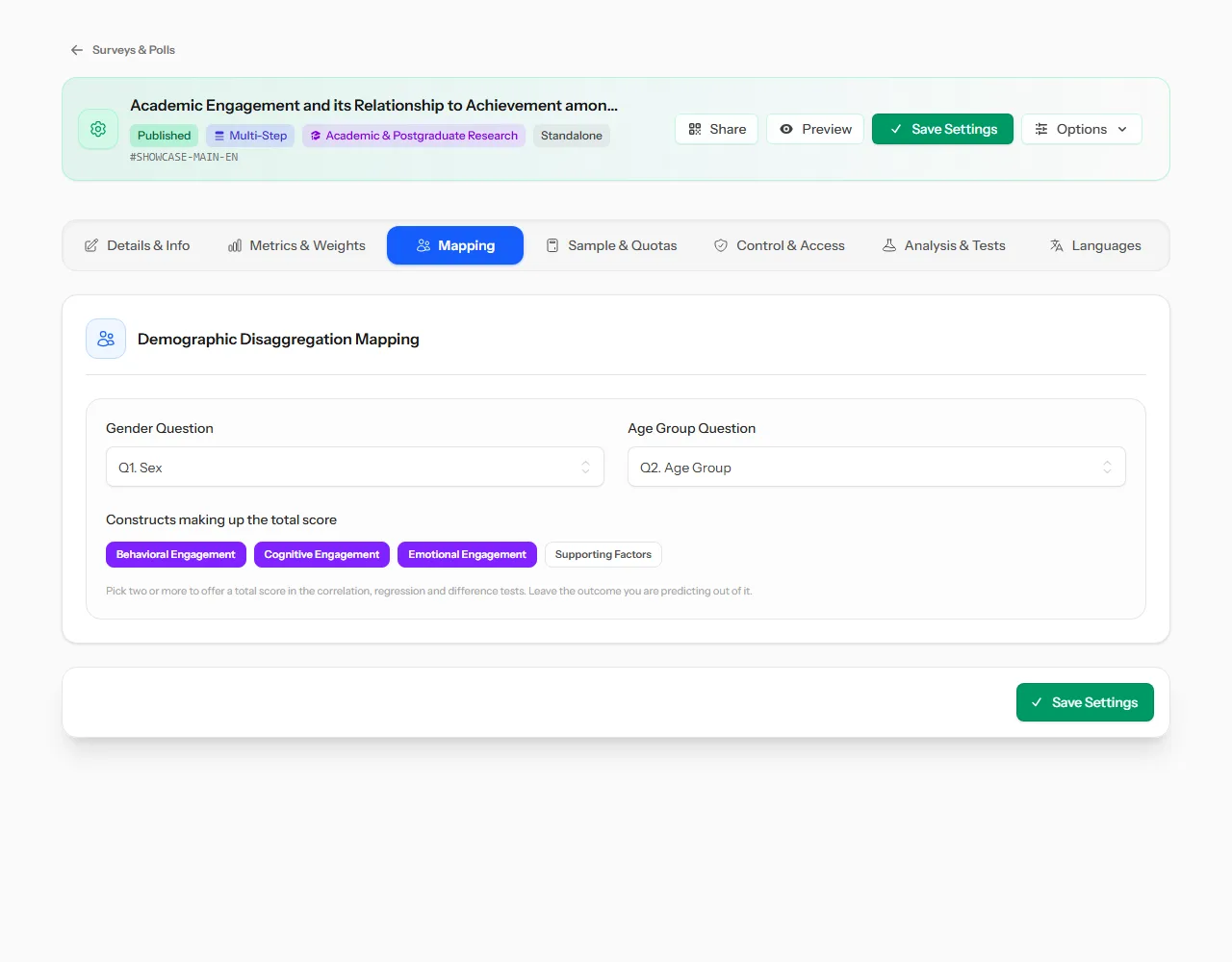
- Question sur le genre et Question sur le groupe d'âge : indiquez à Pulseform quelles questions les contiennent, afin que les résultats puissent être ventilés par genre et par âge.
- Construits composant le score total (enquêtes académiques) : sélectionnez deux construits ou plus pour créer un score total, que vous pourrez ensuite utiliser dans des tests de corrélation, de régression et de différence. Excluez le résultat que vous essayez de prédire.
Les enquêtes institutionnelles bénéficient également de :
- Question sur le département / la branche : regroupe les résultats par département.
- Question eNPS : la question "Quelle est la probabilité que vous recommandiez...".
- Seuil d'anonymat : les départements ayant moins de réponses que ce seuil (par défaut 5) sont masqués pour protéger les répondants.
Échantillon & Quotas
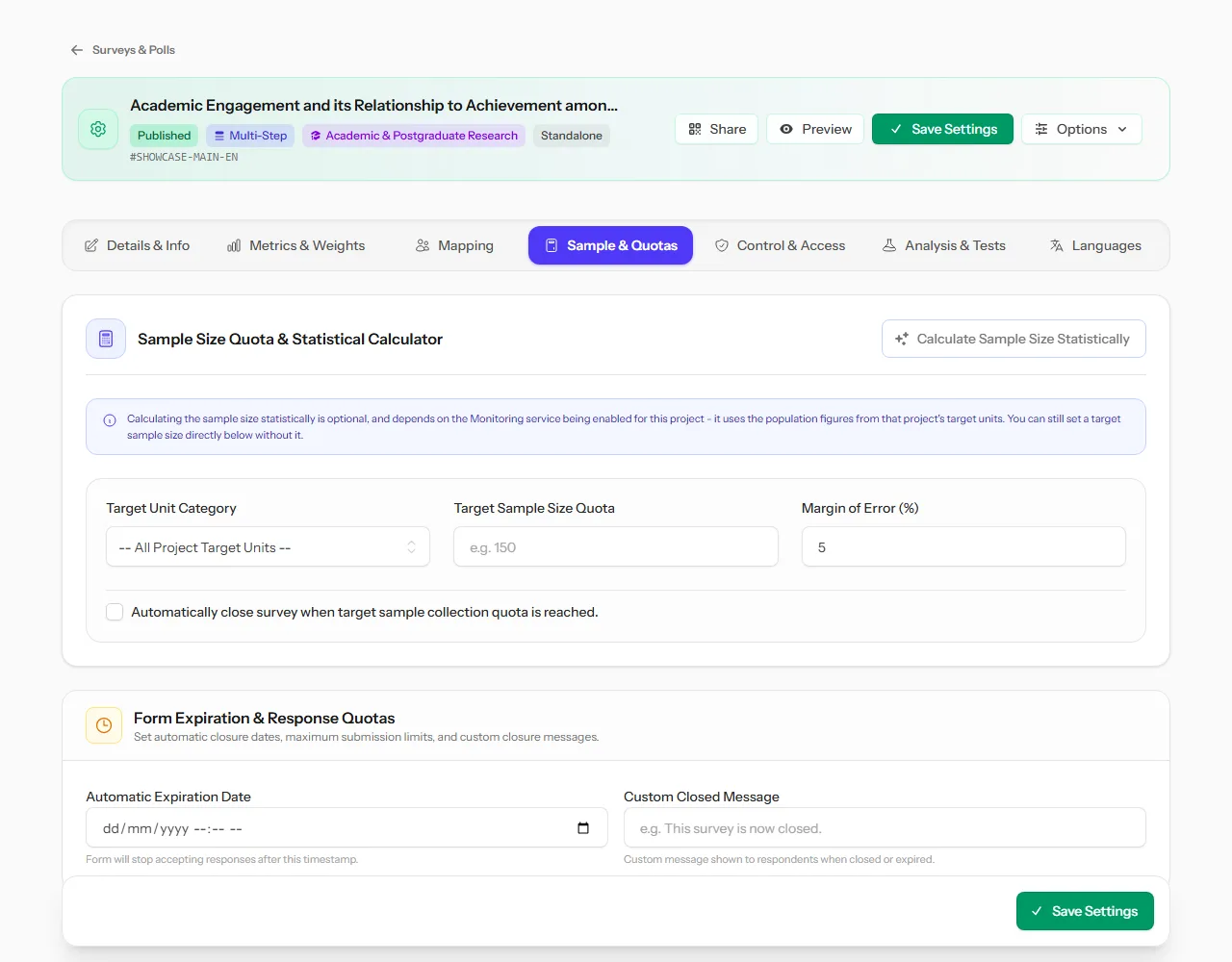
- Calculer statistiquement la taille de l'échantillon : calcule l'échantillon nécessaire à partir de la taille de la population, de la Marge d'erreur (%) et du Niveau de confiance (%), puis l'applique. La population provient des unités cibles de votre projet de suivi.
- Quota de taille d'échantillon cible et Marge d'erreur (%) : votre objectif. La progression vers cet objectif s'affiche sur la page des résultats.
- Fermer automatiquement l'enquête lorsque le quota de collecte d'échantillon cible est atteint.
- Date d'expiration automatique et Message de fermeture personnalisé : fermez l'enquête à une date précise et choisissez ce que les répondants voient ensuite.
Contrôle & Accès
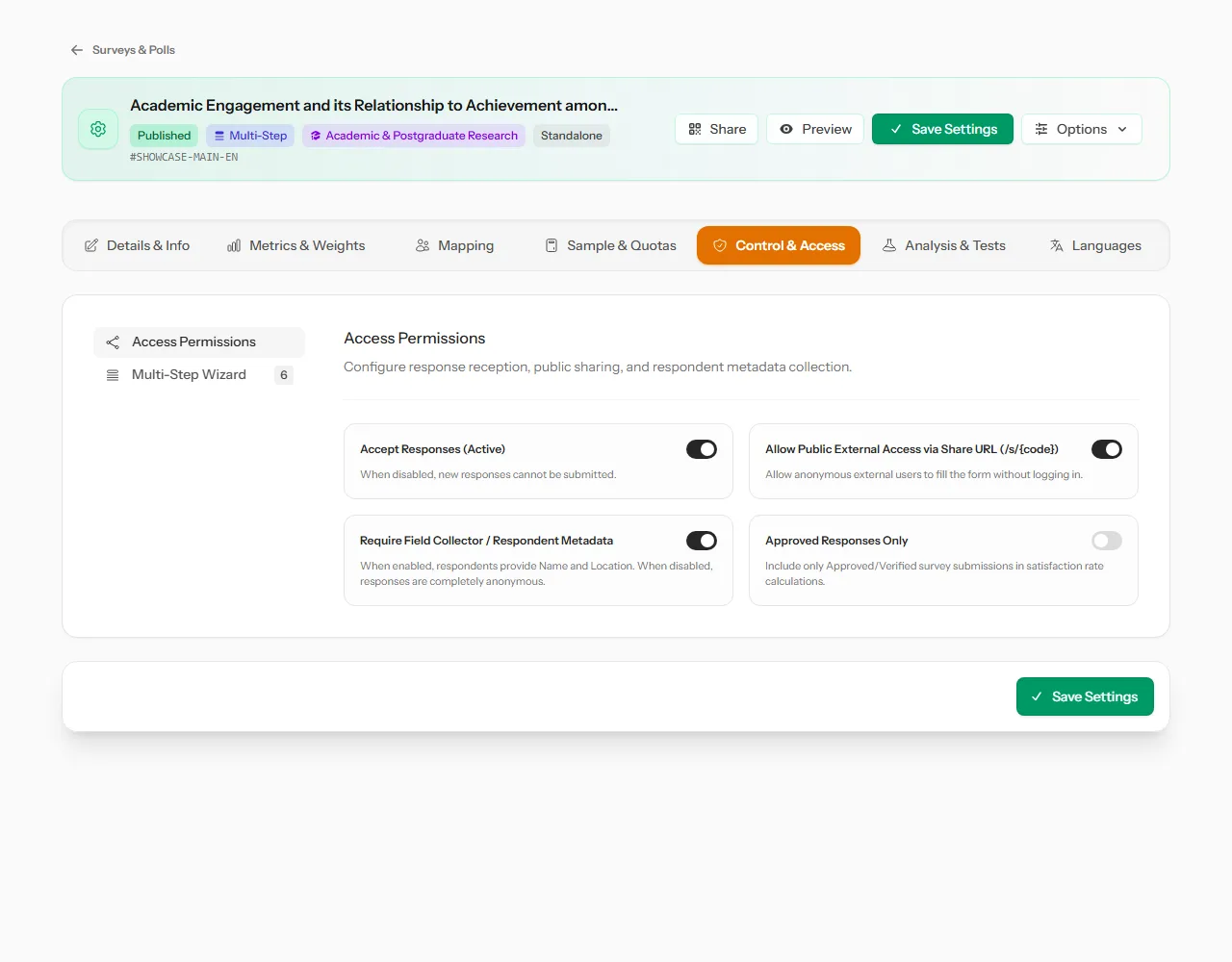
Autorisations d'accès :
- Accepter les réponses (Actif) : désactivez cette option pour mettre l'enquête en pause.
- Autoriser l'accès public externe via l'URL de partage : permet aux personnes de répondre via le lien public sans se connecter.
- Exiger les métadonnées du collecteur de terrain / répondant : demande un nom et un lieu avec chaque réponse. Désactivez cette option pour les enquêtes anonymes.
- Réponses approuvées uniquement : seules les réponses approuvées comptent dans le taux de satisfaction.
Assistant multi-étapes : divisez une longue enquête en plusieurs pages. Activez cette option, puis Ajouter une étape et nommez chaque page. Chaque question est assignée à une étape dans la fenêtre de question.
Analyse & Tests
Cet onglet apparaît pour les enquêtes académiques et institutionnelles.
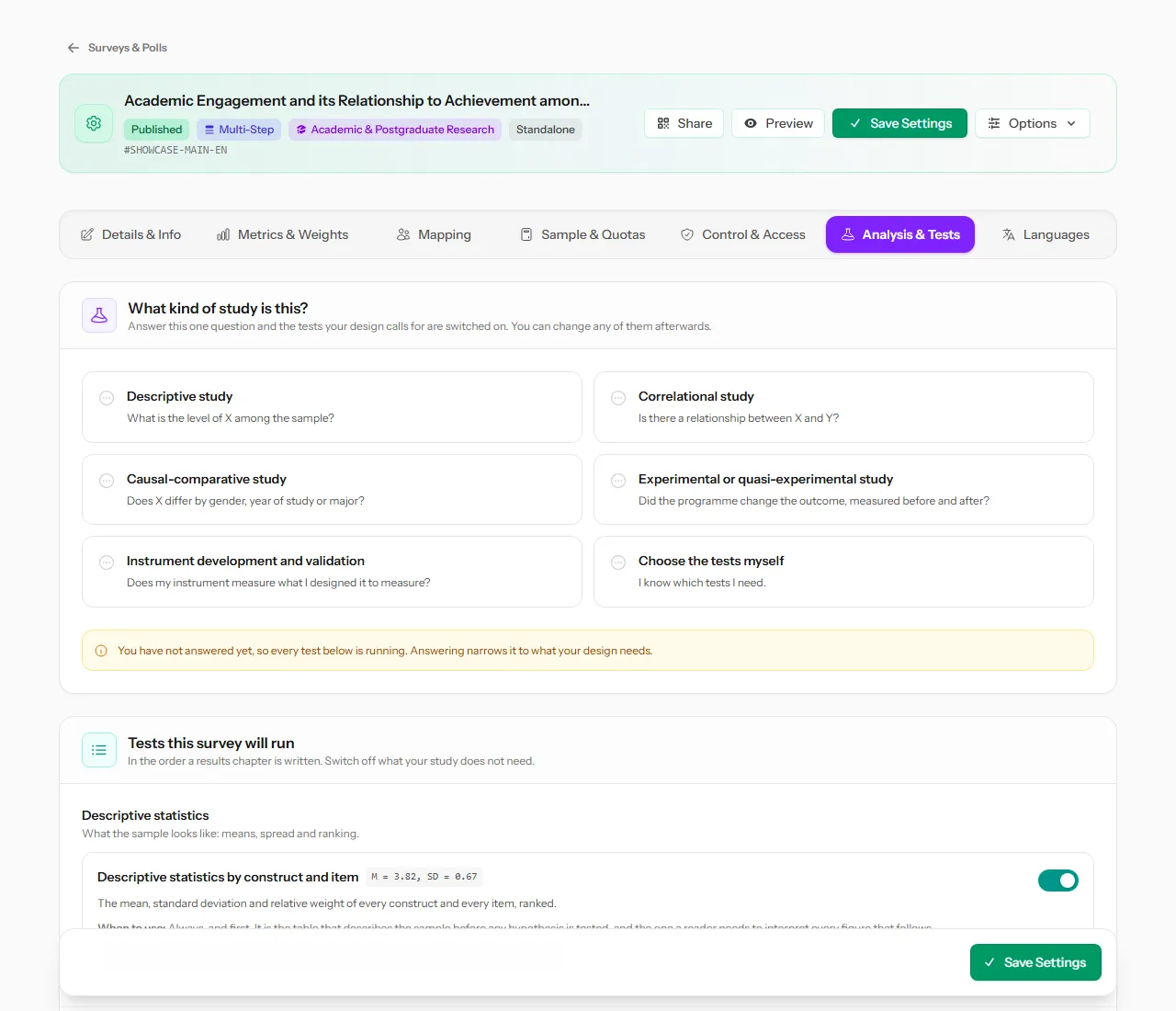 Répondez à une question, "Quel type d'étude est-ce ?", et les tests appropriés seront activés.
Quel type d'étude est-ce ?
| Conception de l'étude | Tests activés |
|---|---|
| Étude descriptive | Statistiques descriptives, fiabilité |
| Étude corrélationnelle | + normalité, corrélation, régression |
| Étude causale-comparative | + normalité, différences entre groupes, structure et association |
| Étude expérimentale ou quasi-expérimentale | + normalité, différences entre groupes |
| Développement et validation d'instrument | + normalité, corrélation, analyse factorielle |
| Choisir les tests moi-même | Tout, à activer ou désactiver selon vos besoins |
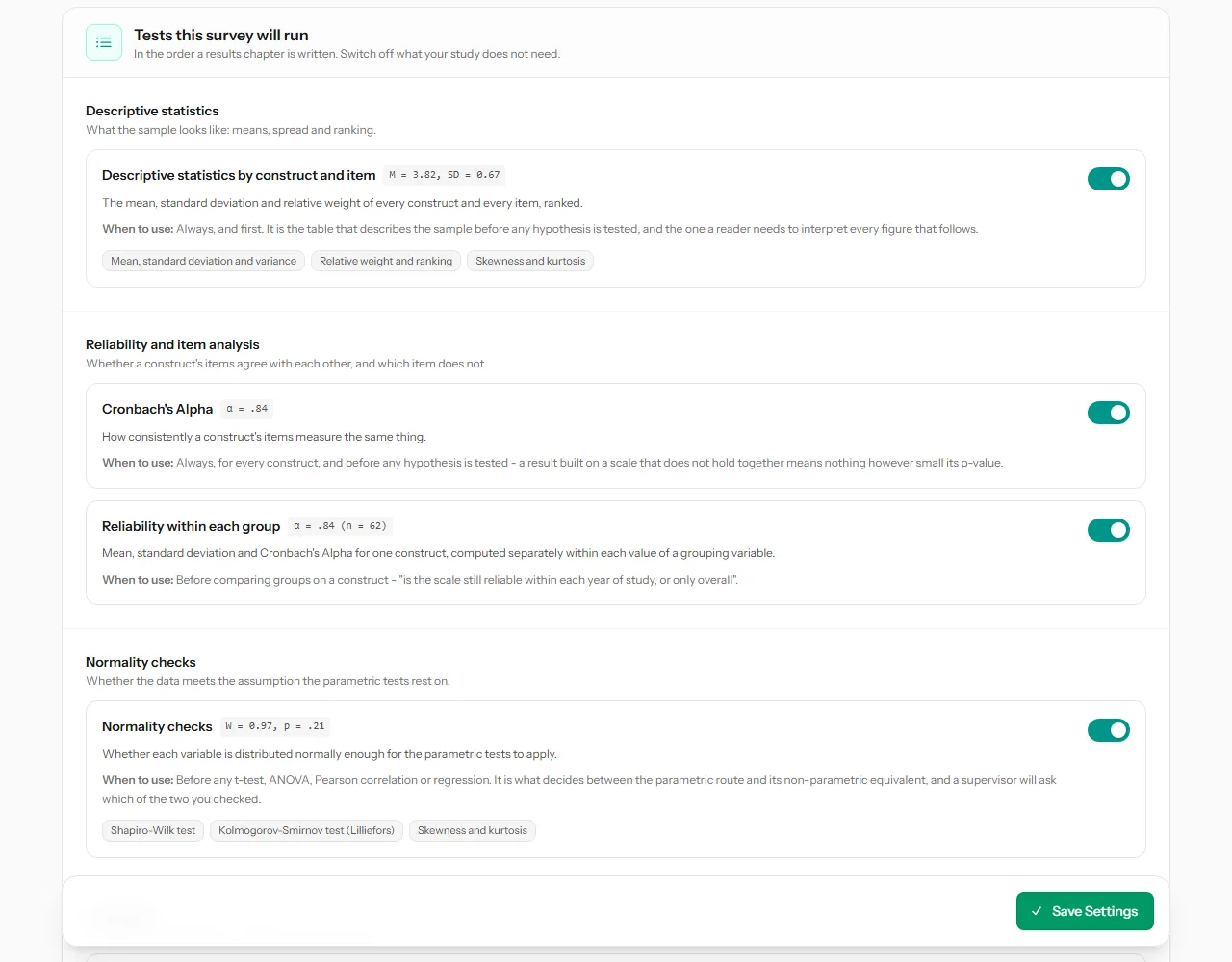 Chaque test affiche un exemple APA, quand l'utiliser et un interrupteur.
Sous Tests que cette enquête exécutera, chaque test dispose d'un interrupteur, d'un exemple de la manière dont il est rapporté dans le style APA, et d'une note sur quand l'utiliser.
Note Désactiver un test ne fait que le masquer. Cela ne rend jamais valide un résultat que les données ne peuvent pas supporter.
Langues
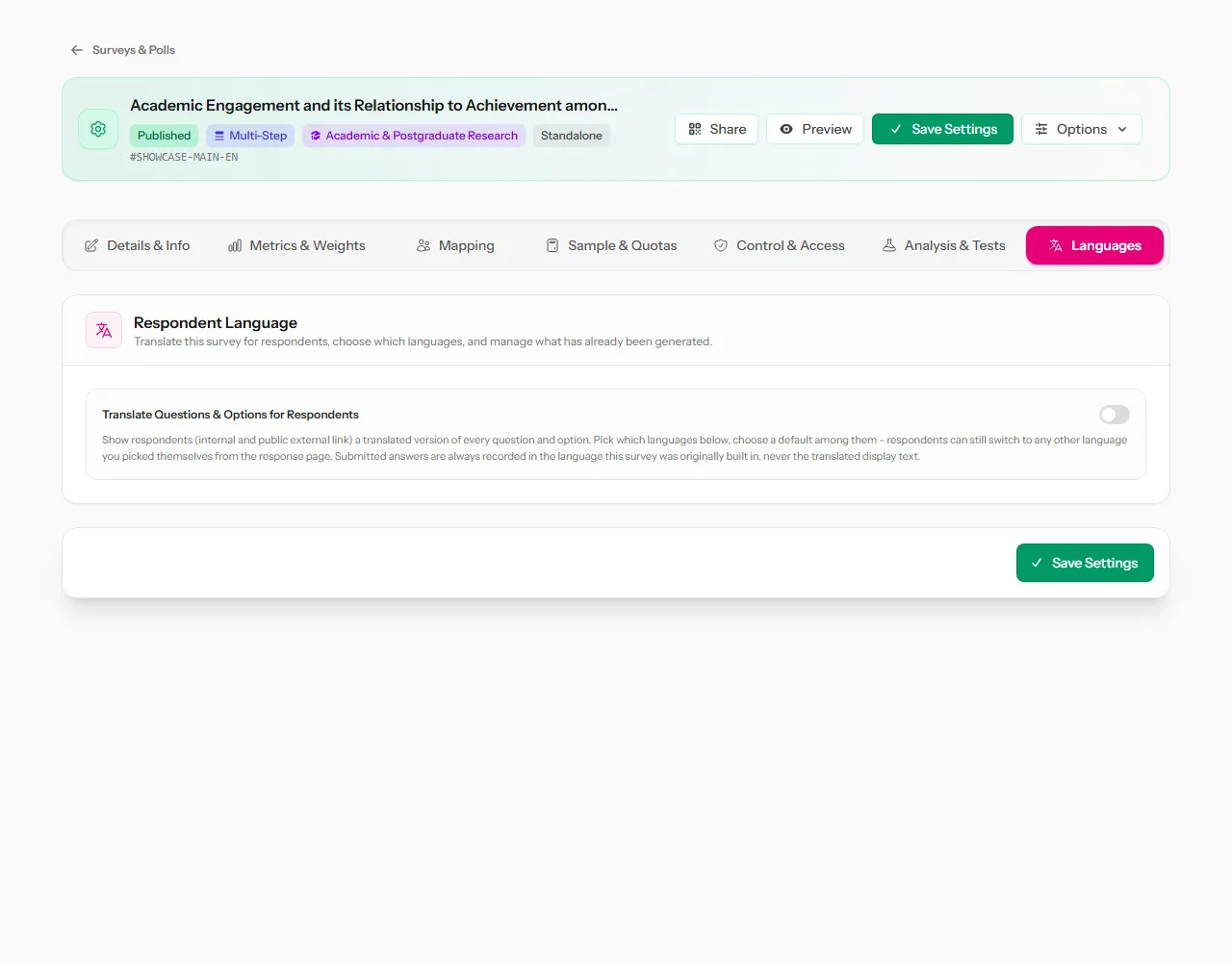
Traduisez les questions de l'enquête pour les répondants, choisissez la langue par défaut et révisez chaque traduction avant qu'elle ne soit affichée. Voir Traduire une enquête.