Form oluşturma
Bir form; yararlanıcı kayıtları, envanter veya olay raporları gibi kayıtları toplar. Her gönderim, bir tabloda tek bir satır haline gelir.
Form mu anket mi?
| Form kullanın, eğer | Anket kullanın, eğer |
|---|---|
| Bir şeyleri kaydediyorsanız: insanlar, öğeler, olaylar | Analiz etmek için görüş alıyorsanız |
| Her satır kendi başına önemliyse | Genel sonuç önemliyse |
| Dosya yüklemelerine veya birçok alan türüne ihtiyacınız varsa | Güvenilirlik veya gruplar arası karşılaştırmalar gibi istatistiklere ihtiyacınız varsa |
İpucu: Memnuniyet anketlerini daha hızlı olduğu için form olarak oluşturmayın. Tüm anket analiz araçlarını kaybedersiniz.
Formu oluşturma
- Üst menüden Özel Formlar'a ve ardından Yeni Form'a tıklayın.
- Form Başlığı kısmına bir isim yazın.
- Alan Ekle'ye tıklayın ve şunları doldurun:
- Alan Etiketi / Başlığı: insanların okuyacağı soru.
- Alan türü (aşağıya bakın).
- Kısa Kod (API ve Dışa Aktarımlar İçin): verilerinizdeki sütun için
yararlanici_adigibi kısa bir isim. - Zorunlu, eğer doldurulması gerekiyorsa.
- Seçim alanları için seçenekleri virgülle ayırarak yazın.
- Alanı Güncelle'ye tıklayın, ardından bir sonraki alanı ekleyin.
- İşiniz bittiğinde Form Oluştur'a tıklayın.
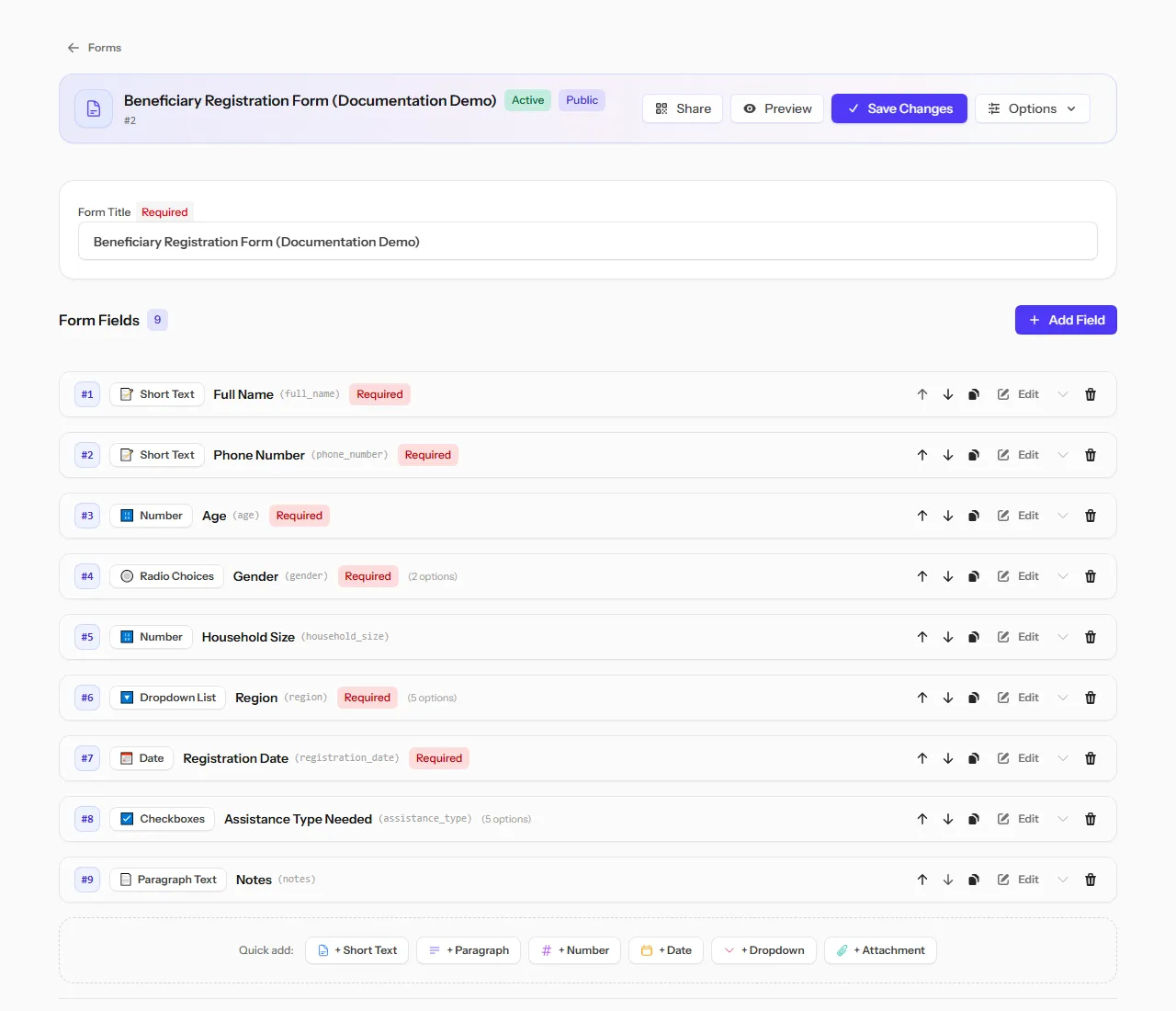 Alan listesi: tür, kısa kod ve her alanın kaç seçeneğe sahip olduğu.
Alan türleri
| Tür | Kullanım amacı |
|---|---|
| Kısa Metin | Bir isim, bir kod, kısa bir cevap |
| Paragraf Metni | Açıklamalar ve notlar |
| Sayı | Yaş, miktar veya adet gibi toplayacağınız veya karşılaştıracağınız her şey |
| Tarih | Bir şeyin gerçekleştiği zaman |
| E-posta Adresi | İletişim e-postaları |
| Açılır Liste | Uzun bir listeden tek bir seçim |
| Radyo Seçenekleri | Birkaç seçenekten biri, hepsi görünür |
| Onay Kutuları | Aynı anda birden fazla seçim |
| Ek / Dosya | Belgeler veya fotoğraflar |
İpucu: Toplayacağınız veya ortalamasını alacağınız her şey için Sayı türünü kullanın. Bir metin alanına yazılan sayılar düzgün bir şekilde toplanamaz veya sıralanamaz.
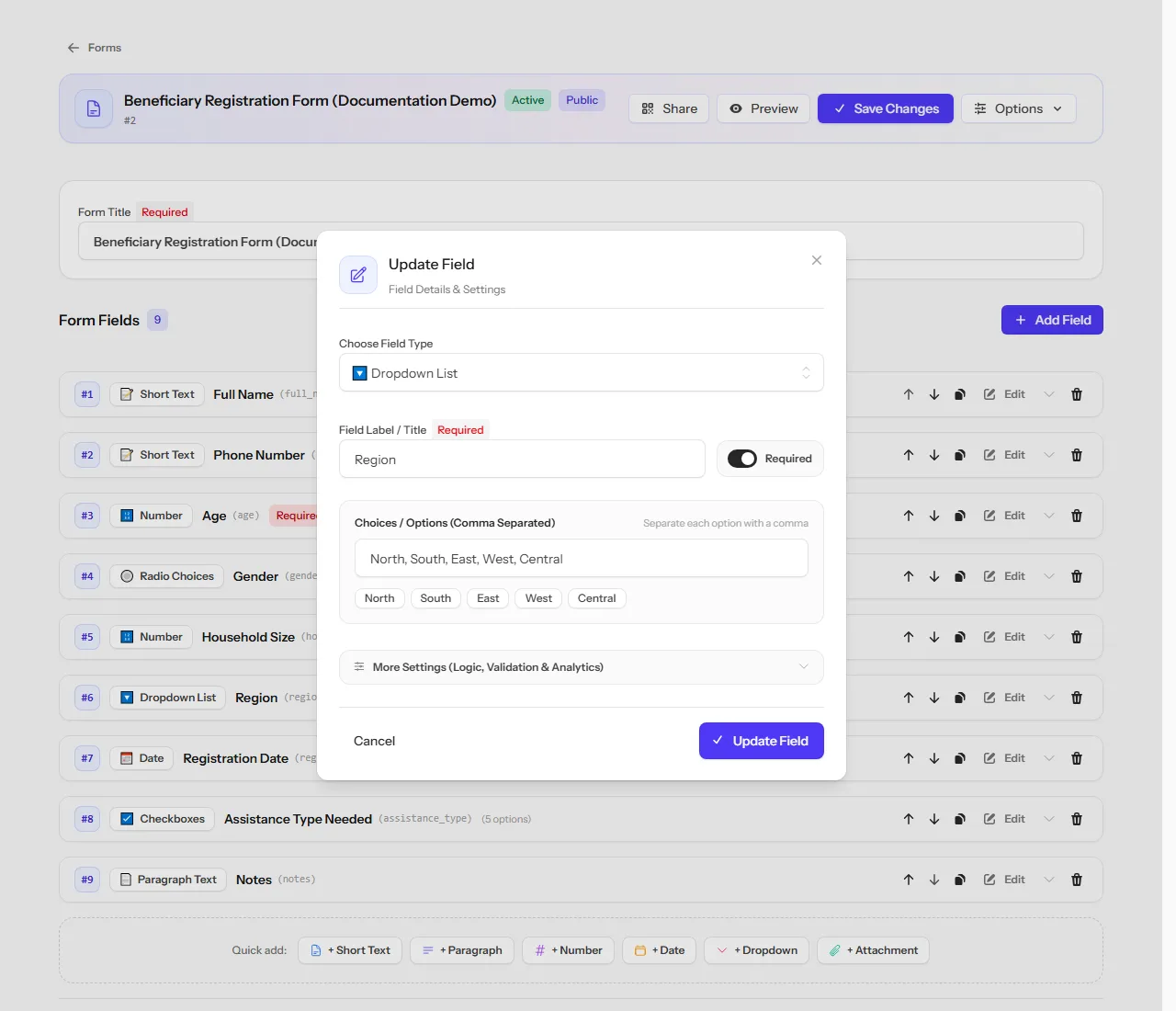 Bir açılır menü alanını düzenleme: seçenekler, siz yazdıkça çip (etiket) olarak görünür.
Ek ayarlar
Bir alandaki Daha Fazla Ayar (Mantık, Doğrulama ve Analitik) kısmını açarak şunları yapabilirsiniz:
- önceki yanıtlara göre alanı gösterme veya gizleme (atlama mantığı),
- minimum ve maksimum sayı veya izin verilen tarih aralığı gibi sınırlar belirleme,
- grafiklerde görünüp görünmeyeceğini seçme.
Alan kısıtlamaları: veriler girilirken kaliteyi kontrol edin
Her alan türünün kendi kısıtlamaları vardır ve bunları iyi ayarlamak, hatalı verilerin analiz aşamasında haftalar sonra değil, form doldurulduğu anda yakalanması anlamına gelir. Bunlar, her alanın içindeki Daha Fazla Ayar (Mantık, Doğrulama ve Analitik) bölümünde bulunur.
Kısa Metin ve Paragraf Metni: Min / Max Uzunluk {#text-limits}
Minimum ve maksimum karakter sayısını belirleyin. 2 karakterlik bir minimum sınır, birinin isim yerine tek bir harf girmesini engeller; maksimum sınır ise kısa cevaplı bir alanın gerçekten kısa kalmasını sağlar.
Sayı: Min / Max Değer {#number-limits}
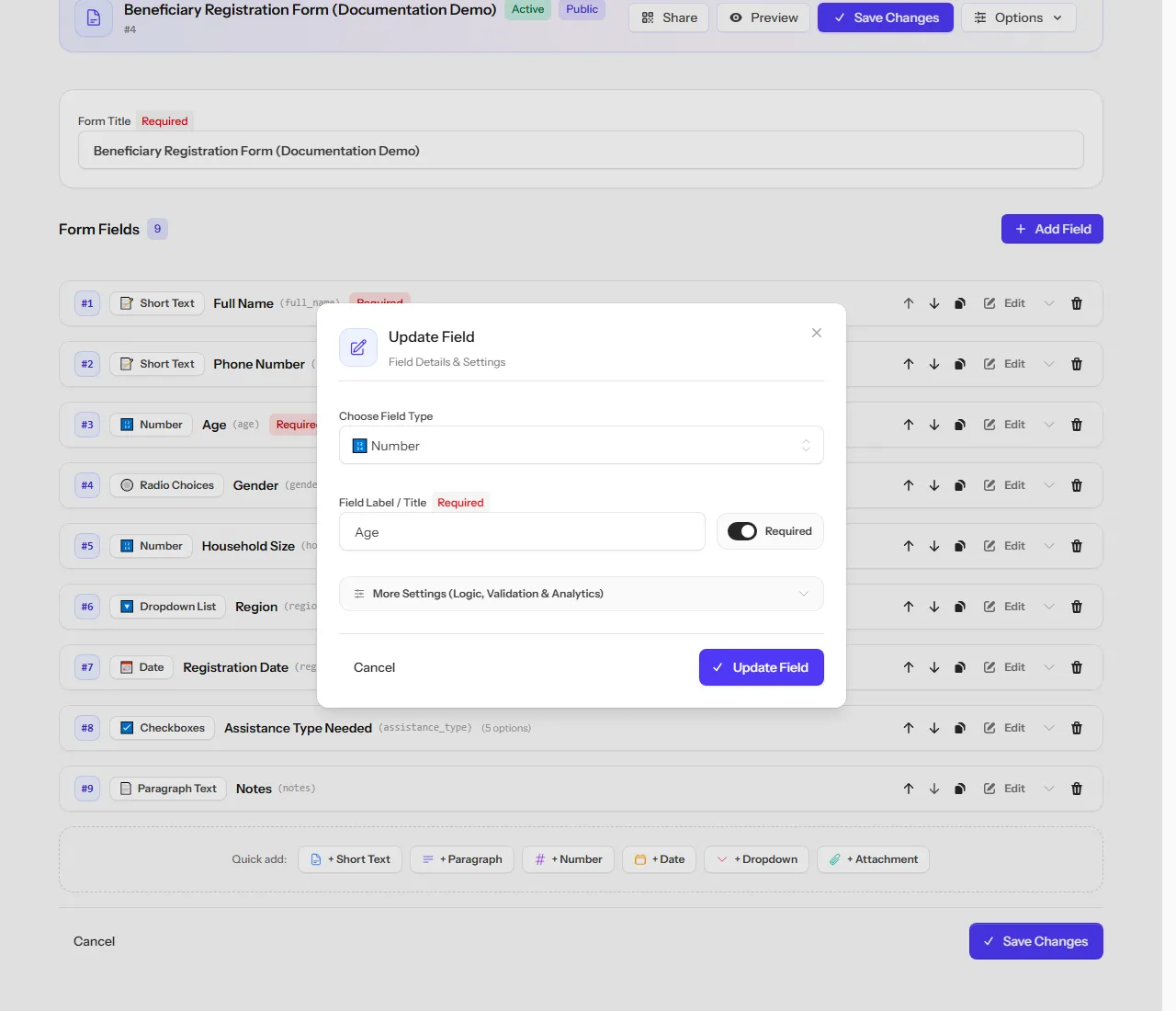
Alan tarafından kabul edilecek en düşük ve en yüksek değeri belirleyin. Örneğin, minimum 0 ve maksimum 120 değerine sahip bir Yaş alanı, hem negatif yaşları hem de 1200 gibi bariz yazım hatalarını reddeder.
Metin Formatı Doğrulama (Regex) {#regex-limits}
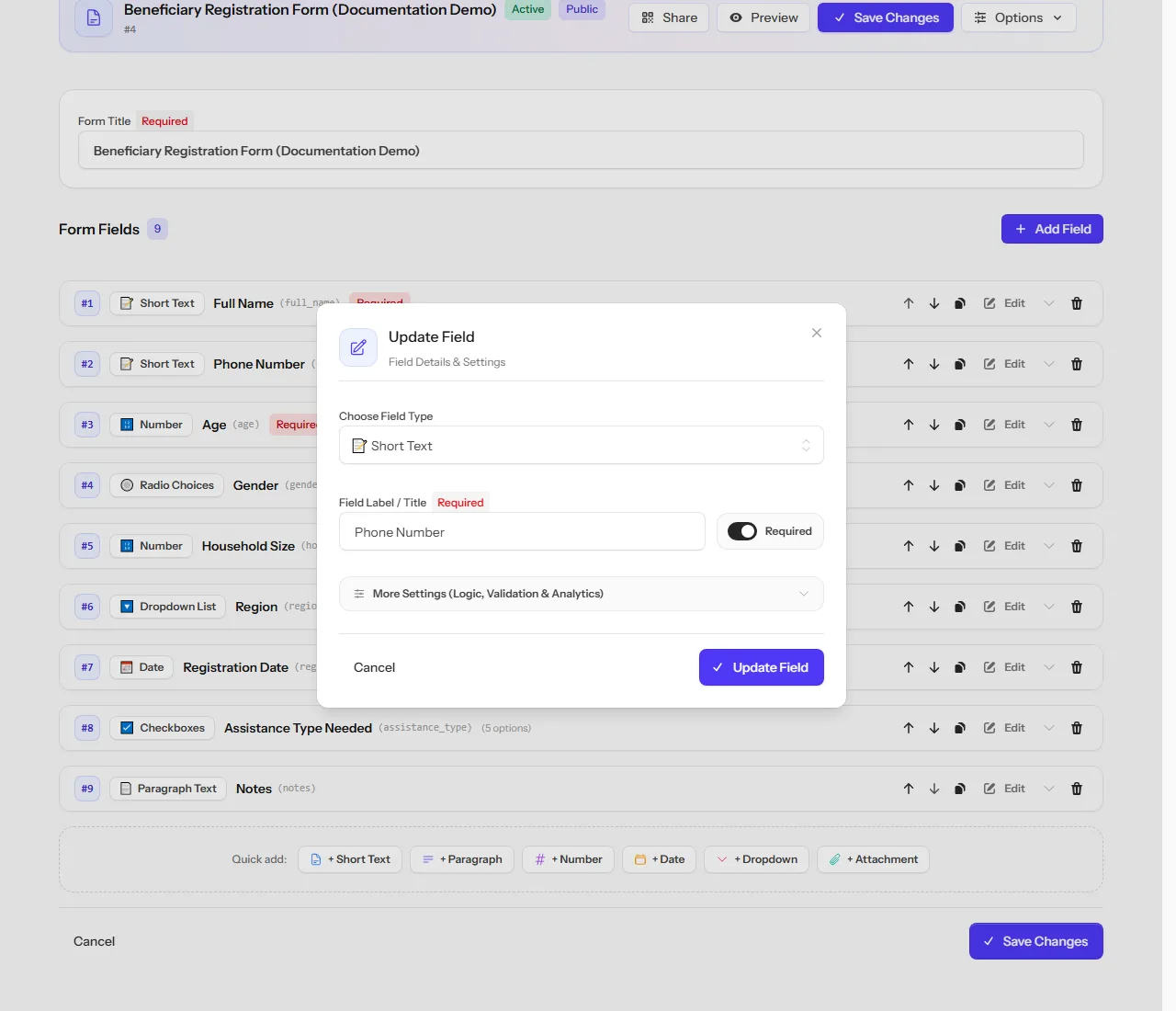
Tahmin edilebilir bir şekle sahip metin alanları (telefon numarası, kimlik numarası, referans kodu) için yanıtın uyması gereken bir desen (regex) belirleyebilirsiniz. Alan, yalnızca desene uyan gönderimleri kabul eder; böylece yanlış yazılmış bir telefon numarası, dışa aktarımınızda bozuk görünmek yerine anında reddedilir.
Deseni Metin Formatı Doğrulama (Regex) kutusuna yazın; örneğin 07 ile başlayan on haneli bir cep numarası için ^07[0-9]{8}$. Desenler Arapça metinle de çalışır: yardımcının hazır Yalnızca Arapça harfler biçimi Arapça harfleri ve boşlukları kabul eder. Alana özel bir mesaj tanımladıysanız, yanıt uymadığında insanlar onu görür.
Deseni kendiniz yazmak zorunda değilsiniz. Kutunun yanındaki Desen yardımcısı'na tıklayın, Cep telefonu numarası gibi hazır bir biçim seçin, ayarlarını değiştirin (cep numarası için: neyle İle başlayan ve Toplam rakam) ve Bunu kullan'a basın. Desen ve hata mesajı sizin için doldurulur; Bir değer deneyin ise yazdığınızı hangi biçimlerin kabul ettiğini gösterir.
Desen yanıtın tamamıyla eşleşmelidir: [0-9]+ yalnızca rakamları kabul eder ve 0591234567abc değerini reddeder. Sabit uzunlukta bir sayı için ^05[0-9]{8}$ kullanın. (Tek başına [0-9] tam olarak bir rakam demektir.)
Kapanmamış bir köşeli parantez gibi anlaşılamayan bir desen, form kaydedilirken reddedilir; böylece bozuk bir desen kimsenin bir alanı kullanmasını engelleyemez.
Desenin denetlendiği yerler:
| Yanıtın geldiği yer | Desen denetlenir mi? |
|---|---|
| Genel bağlantı ve doldurma sayfası | Evet, uymayan yanıt reddedilir |
| CSV dosyasından kayıt içe aktarma | Evet, satır atlanır ve raporlanır |
| Collect uygulaması (saha toplayıcıları) | Hayır, aşağıya bakın |
Collect uygulaması, bağlantı olmadan desenleri güvenilir biçimde denetleyemez; uygulamanın kabul edip sunucunun reddettiği bir yanıt ise toplayıcı için kaybolurdu. Bu yüzden saha toplayıcıları desenlerinize uymak zorunda değildir. Yanıtları her zaman saklanır ve uymayan her yanıt, bulup inceleyebilmeniz için işaretlenir. Bkz. Form kayıtlarını görüntüleme ve dışa aktarma.
Not: Bir desen artık formu saha toplayıcılara vermenizi engellemez. Desenli bir form için kod oluşturduğunuzda, desenlerin sahada denetlenmeyeceğini onaylamanız istenir. Bkz. Toplayıcı kodlarını oluşturma ve yönetme.
İpucu: Formu yayınlamadan önce deseninizi, uç durumlar da dahil olmak üzere birkaç gerçek örnek üzerinde test edin. Çok katı bir desen geçerli yanıtları engeller; çok gevşek bir desen ise hatalı verilerin geçmesine izin verir.
Tarih: Min / Max Tarih {#date-limits}
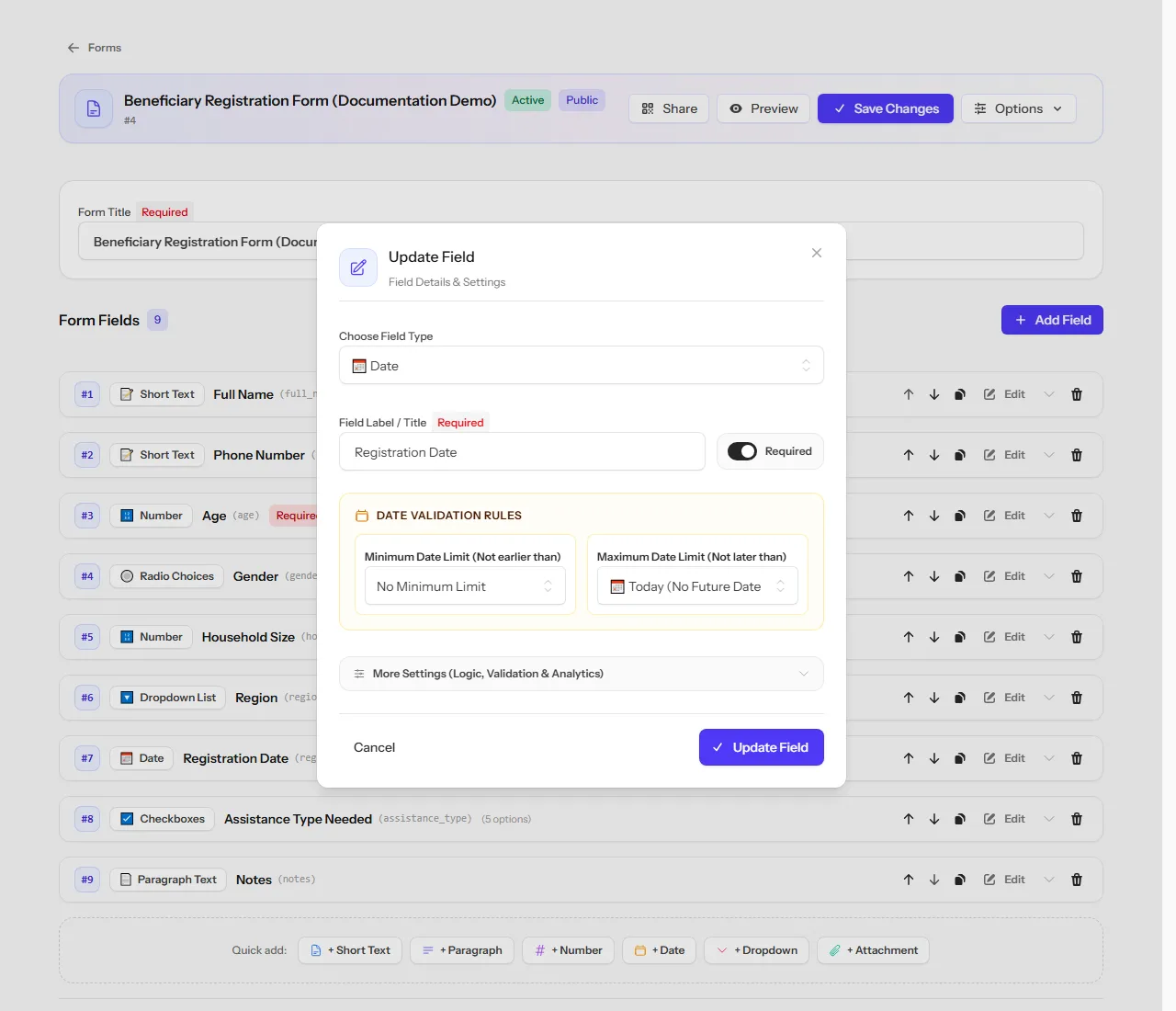
Alan tarafından kabul edilen en erken ve en geç tarihi belirleyin. Her sınır şunlardan biri olabilir:
- Sınır yok,
- Takvimle birlikte otomatik olarak değişen Bugün (Gelecek Tarih Yok) / Bugün (Geçmiş Tarih Yok), veya
- Seçtiğiniz Sabit bir tarih.
Maksimum değeri Bugün (Gelecek Tarih Yok) olarak ayarlanmış bir Kayıt Tarihi alanı, her kayıt formunun ihtiyaç duyduğu bir kuraldır: kimse henüz gerçekleşmemiş bir tarihte kayıt olamaz.
Ek / Dosya: tür, boyut ve adet {#attachment-limits}
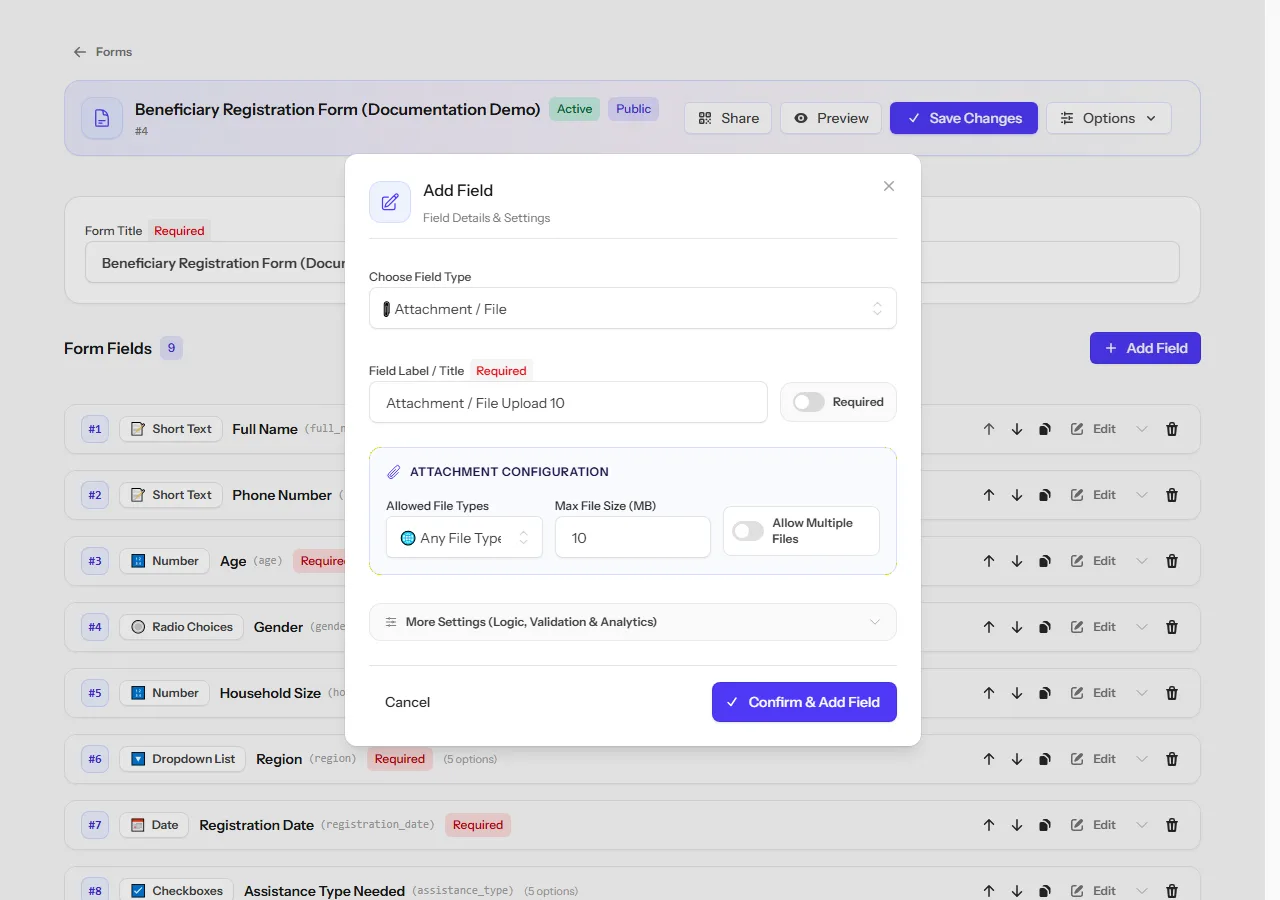
- İzin Verilen Dosya Türleri: yüklemeleri görseller, belgeler veya belirli bir uzantı listesiyle kısıtlayın.
- Maksimum Dosya Boyutu (MB): alanın kabul ettiği en büyük dosya boyutu.
- Birden Fazla Dosyaya İzin Ver: tek bir gönderimin aynı alana birden fazla dosya eklemesine olanak tanır.
Paylaşmadan önce test edin
Formu kendiniz doldurmak için Önizleme'yi kullanın. Test gönderimleri kaydedilmez ve limitlerinize dahil edilmez.
Güvenli olan ve olmayan değişiklikler
| Değişiklik | Kayıtlar geldikten sonra |
|---|---|
| Bir etiketi yeniden adlandırma, alanların yerini değiştirme, alan ekleme | Güvenli |
| Bir alanın kısa kodunu değiştirme | Verilerinizi iki sütuna böler |
| Bir alanın türünü değiştirme | Mevcut değerler dönüştürülemeyebilir |
Uyarı: Kısa kodları başlangıçta dikkatlice seçin. Bunları daha sonra değiştirmek verilerinizi böler.
Sırada ne var?
Alan kısıtlamaları her seferinde tek bir alanı kontrol eder. Birden fazla alandaki kopyaları (örneğin aynı isim ve telefon numarasının iki kez görünmesi) yakalamak için, form oluşturucudaki en güçlü araçlardan biri olan Form ayarlarındaki Kurallar ve Kısıtlamalar bölümüne bakın.
Formun herkese açık bağlantısını paylaşın veya Collect ile sahada veri toplayın.