بناء نموذج
يجمع النموذج سجلات، مثل تسجيل المستفيدين أو جرد المواد أو تقارير الحوادث. وكل إرسال يصبح صفاً واحداً في جدول.
نموذج أم استبيان؟
| استخدم النموذج عندما | استخدم الاستبيان عندما |
|---|---|
| تسجّل أشياء: أشخاصاً أو مواد أو أحداثاً | تجمع آراء لتحليلها |
| يهمك كل صف بذاته | تهمك النتيجة الإجمالية |
| تحتاج رفع ملفات أو أنواع حقول كثيرة | تحتاج إحصاءات مثل الثبات أو المقارنة بين المجموعات |
نصيحة لا تبنِ استبيان رضا على شكل نموذج لأنه أسرع؛ فستخسر كل أدوات تحليل الاستبيانات.
أنشئ النموذج
- اضغط نماذج مخصصة في القائمة العلوية، ثم نموذج جديد.
- اكتب اسماً في عنوان النموذج.
- اضغط إضافة حقل واملأ:
- عنوان / اسم الحقل: السؤال الذي يقرؤه الناس.
- نوع الحقل (انظر الجدول أدناه).
- الرمز المختصر (للتصدير والربط البرمجي): اسم قصير لعمود البيانات، مثل
beneficiary_name. - مطلوب، إذا كانت تعبئته ضرورية.
- في حقول الاختيار، اكتب الخيارات مفصولة بفواصل.
- اضغط اعتماد التعديل، ثم أضف الحقل التالي.
- عند الانتهاء، اضغط إنشاء نموذج.
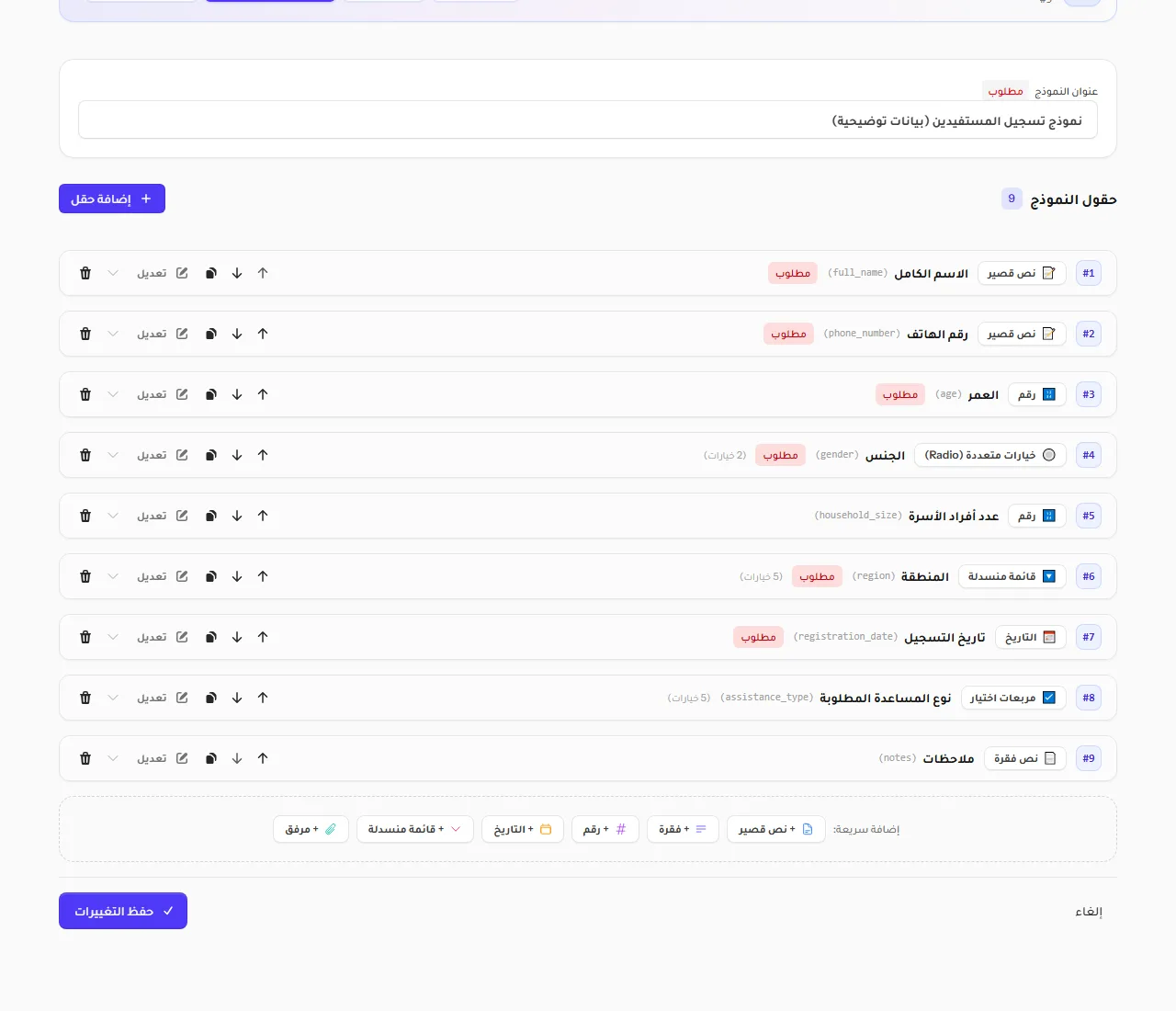
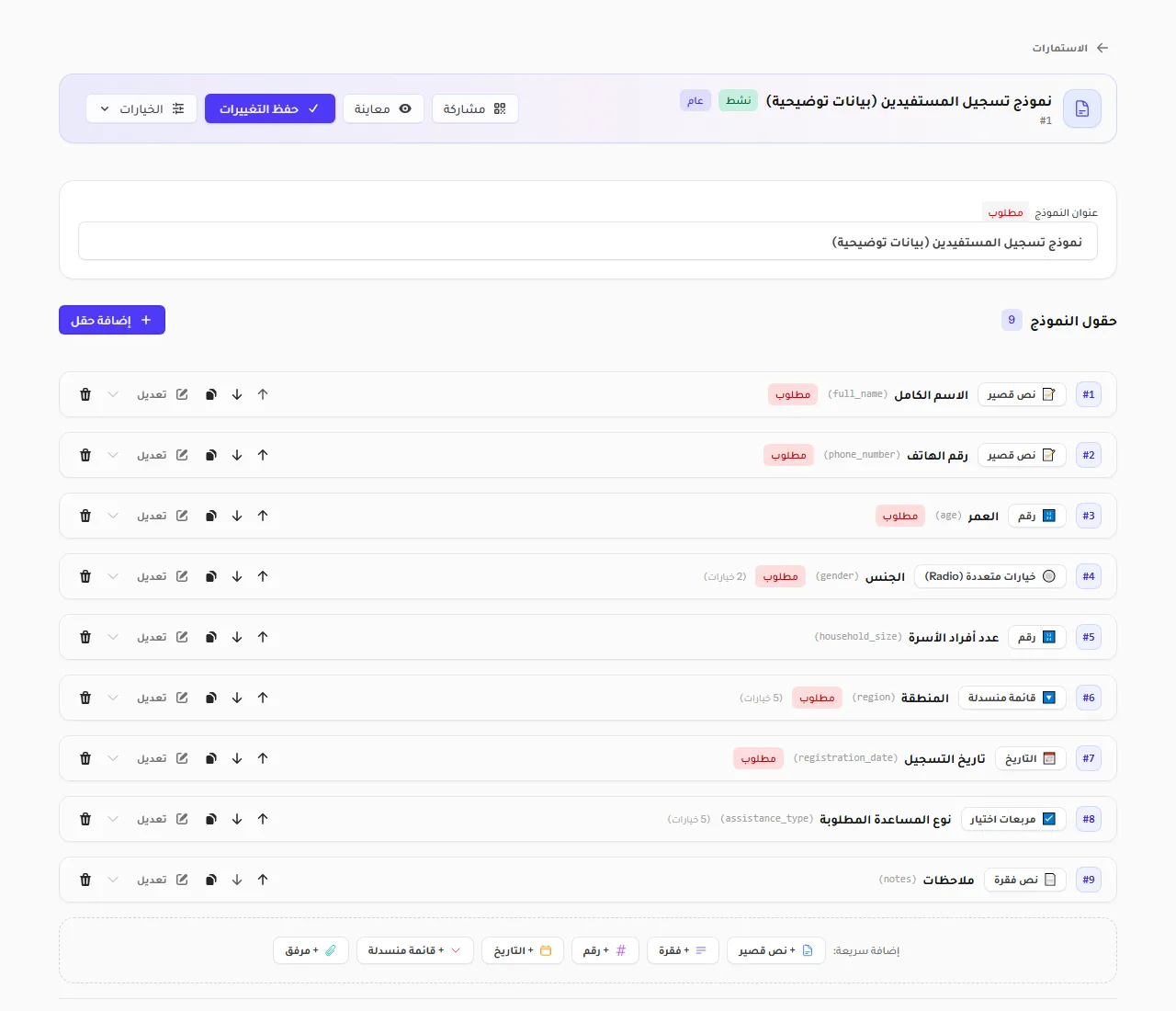 قائمة الحقول: النوع، والرمز المختصر، وعدد خيارات كل حقل.
أنواع الحقول
| النوع | استخدمه لـ |
|---|---|
| نص قصير | اسم أو رمز أو إجابة قصيرة |
| نص فقرة | الأوصاف والملاحظات |
| رقم | كل ما ستجمعه أو تقارنه، مثل الأعمار والمبالغ والكميات |
| التاريخ | وقت حدوث شيء ما |
| البريد الإلكتروني | عناوين التواصل |
| قائمة منسدلة | اختيار واحد من قائمة طويلة |
| خيارات متعددة (Radio) | اختيار واحد من خيارات قليلة ظاهرة كلها |
| مربعات اختيار | أكثر من اختيار في الوقت نفسه |
| مرفق / ملف | المستندات أو الصور |
نصيحة استخدم رقم لكل ما ستجمعه أو تحسب متوسطه؛ فالأرقام المكتوبة في حقل نصي لا يمكن جمعها أو ترتيبها بشكل صحيح.
 تعديل حقل قائمة منسدلة: تظهر خياراته كوسوم أثناء كتابتها.
إعدادات إضافية
افتح إعدادات إضافية (المنطق الشرطي، التحقق، والإحصائيات) في أي حقل لتتمكن من:
- إظهاره أو إخفائه بناءً على إجابات سابقة (منطق التخطي)،
- وضع حدود، مثل أقل وأكبر رقم، أو نطاق تواريخ مسموح،
- تحديد ظهوره في الرسوم البيانية.
قيود الحقول: اضبط جودة البيانات لحظة دخولها
لكل نوع حقل قيوده الخاصة، وضبطها جيداً يعني أن البيانات الخاطئة تُرفض لحظة تعبئة النموذج، لا بعد أسابيع أثناء تحليلها. تجد هذه القيود داخل إعدادات إضافية (المنطق الشرطي، التحقق، والإحصائيات) في كل حقل.
النص القصير والفقرة: الحد الأدنى والأقصى للطول {#text-limits}
حدّد أقل وأكثر عدد للأحرف المسموح به. الحد الأدنى يمنع إرسال حرف واحد كاسم، والحد الأقصى يبقي حقل الإجابة القصيرة قصيراً فعلاً.
الرقم: الحد الأدنى والأقصى للقيمة {#number-limits}
حدّد أقل وأكبر قيمة يقبلها الحقل. مثلاً، حقل العمر بحد أدنى 0 وحد أقصى 120 يرفض الأعمار السالبة وأخطاء الكتابة الواضحة مثل 1200.
التحقق من صيغة النص (Regex) {#regex-limits}
للحقول النصية ذات الشكل المتوقع — رقم هاتف، رقم وطني، رمز مرجعي — يمكنك وضع نمط (regex) يجب أن تطابقه الإجابة. لا يقبل الحقل إلا الإجابات المطابقة للنمط، فرقم الهاتف المكتوب خطأ يُرفض فوراً بدلاً من أن يظهر تالفاً في ملف التصدير.
اكتب النمط في خانة التحقق من نمط النص (Regex)، مثل ^07[0-9]{8}$ لرقم جوال من
عشرة أرقام يبدأ بـ 07. وتعمل الأنماط مع النص العربي أيضاً: الصيغة الجاهزة حروف عربية فقط في مساعد النمط تقبل الحروف العربية والفراغات. وإن وضعت رسالة مخصصة على الحقل ظهرت للناس حين لا تطابق إجابتهم.
لا يلزمك كتابة النمط بنفسك. اضغط مساعد النمط بجانب الخانة، واختر صيغة جاهزة مثل رقم الجوال، وعدّل إعداداتها (لرقم الجوال: بماذا يبدأ وإجمالي الأرقام)، ثم اضغط استخدم هذا. فيُملأ النمط ورسالة الخطأ تلقائياً، ويُظهر جرب قيمة أي الصيغ تقبل ما تكتبه.
يجب أن يطابق النمط الإجابة كلها، فـ [0-9]+ يقبل الأرقام فقط ويرفض
0591234567abc. ولرقم بطول ثابت استخدم ^05[0-9]{8}$. (و[0-9] وحدها تعني رقماً
واحداً بالضبط.)
النمط الذي لا يمكن فهمه، مثل نمط فيه قوس غير مغلق، يُرفض عند حفظ النموذج، فلا يمكن لنمط معطوب أن يمنع الجميع من استخدام حقل.
أين يُفحص النمط:
| مصدر الإجابة | هل يُفحص النمط؟ |
|---|---|
| الرابط العام وصفحة الملء | نعم، الإجابة التي لا تطابقه تُرفض |
| استيراد السجلات من ملف CSV | نعم، يُتخطى الصف ويُبلَّغ عنه |
| تطبيق Collect (الجامعون الميدانيون) | لا، انظر أدناه |
لا يستطيع تطبيق Collect فحص الأنماط بموثوقية دون اتصال، والإجابة التي يقبلها التطبيق ثم يرفضها الخادم ستضيع على الجامع. لذلك لا يُلزَم الجامعون الميدانيون بأنماطك. تُحفظ إجاباتهم دائماً، وأي إجابة لا تطابق تُعلَّم لتجدها وتراجعها. اقرأ عرض سجلات النموذج وتصديرها.
ملاحظة لم يعد النمط يمنعك من إعطاء النموذج لجامعين ميدانيين. وعند إصدار كود لنموذج فيه أنماط يُطلب منك تأكيد أنها لن تُفحص في الميدان. اقرأ إصدار أكواد جامعي البيانات وإدارتها.
نصيحة جرّب نمطك على أمثلة حقيقية، بما فيها الحالات الحدّية، قبل نشر النموذج. النمط الصارم جداً يمنع إجابات صحيحة، والفضفاض جداً يسمح ببيانات خاطئة.
التاريخ: الحد الأدنى والأقصى للتاريخ {#date-limits}
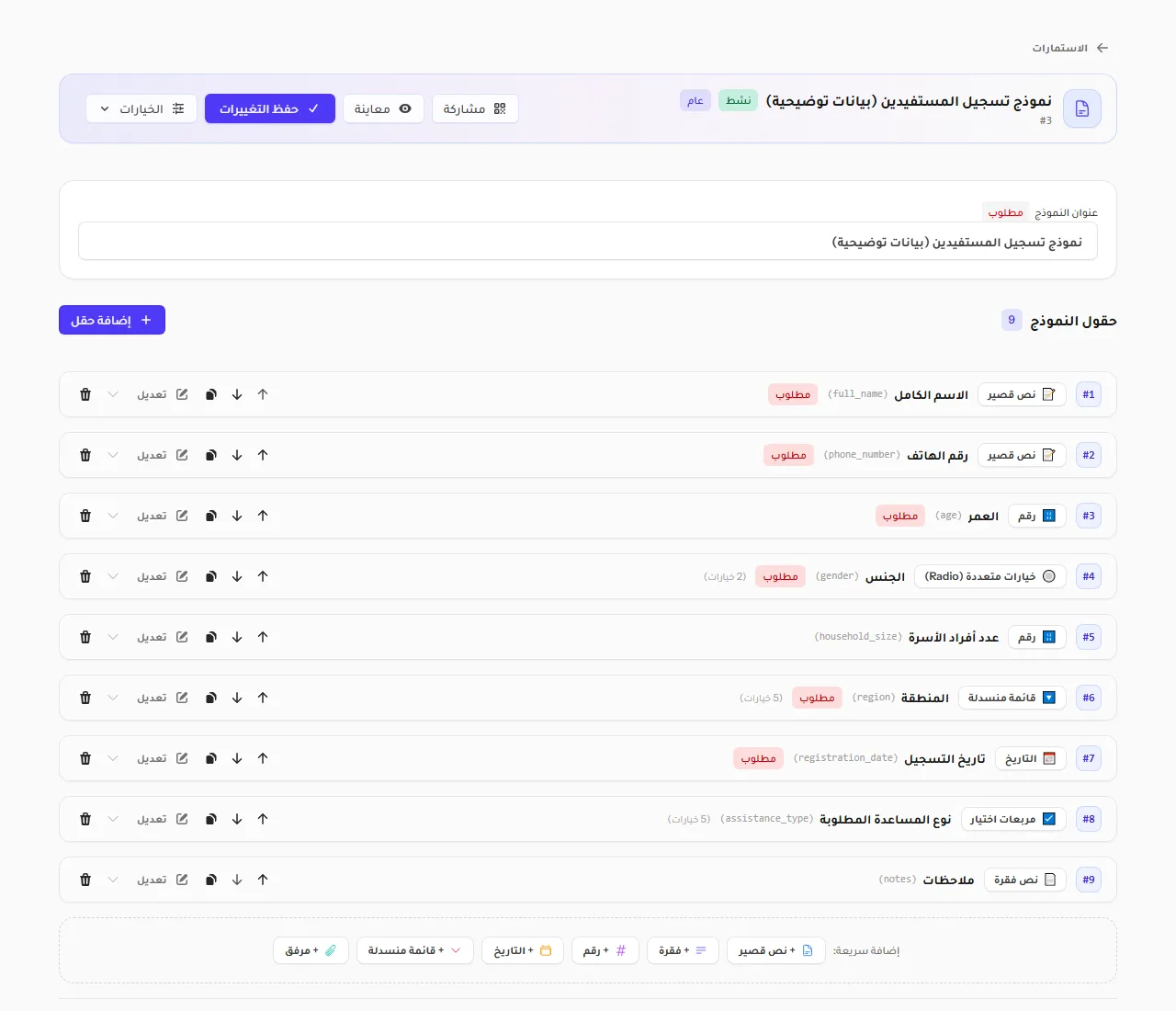
حدّد أقدم وأحدث تاريخ يقبله الحقل. كل حد يمكن أن يكون:
- بلا حد،
- اليوم (لا تواريخ مستقبلية) / اليوم (لا تواريخ ماضية)، وهو يتحرك تلقائياً مع التقويم، أو
- تاريخ ثابت تختاره أنت.
حقل تاريخ التسجيل بحد أقصى اليوم (لا تواريخ مستقبلية) قاعدة يحتاجها كل نموذج تسجيل: لا يمكن لأحد أن يسجَّل بتاريخ لم يحدث بعد.
المرفق / الملف: النوع والحجم والعدد {#attachment-limits}
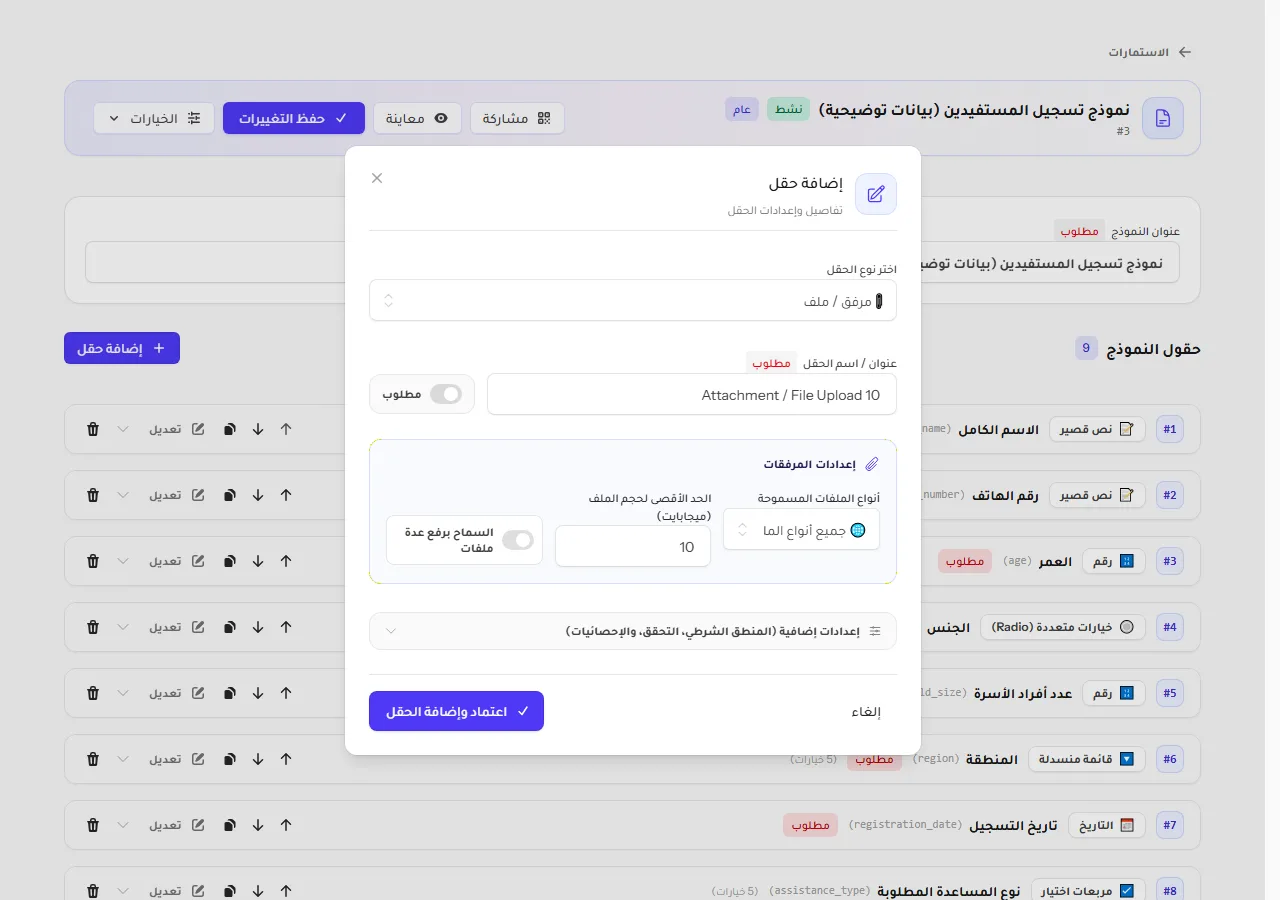
- أنواع الملفات المسموحة: تقييد الرفع بالصور أو المستندات أو قائمة امتدادات محددة.
- الحد الأقصى لحجم الملف (ميغابايت): أكبر حجم ملف يقبله الحقل.
- السماح بملفات متعددة: يتيح إرفاق أكثر من ملف واحد بنفس الحقل في إرسال واحد.
اختبره قبل المشاركة
استخدم معاينة لتعبئة النموذج بنفسك. الإرسال التجريبي لا يُحفظ ولا يُحسب من حدودك.
تعديلات آمنة وأخرى غير آمنة
| التعديل | بعد وصول السجلات |
|---|---|
| إعادة صياغة العنوان، أو ترتيب الحقول، أو إضافة حقل | آمن |
| تغيير الرمز المختصر للحقل | يقسم بياناتك إلى عمودين |
| تغيير نوع الحقل | قد لا تتحول القيم الموجودة |
انتبه اختر الرموز المختصرة بعناية من البداية، فتغييرها لاحقاً يقسم بياناتك.
الخطوة التالية
قيود الحقول تفحص حقلاً واحداً في كل مرة. أما لرصد التكرار عبر عدة حقول معاً — مثل تكرار نفس الاسم مع نفس رقم الهاتف — فاقرأ القواعد والقيود في إعدادات النموذج، وهي من أقوى أدوات منشئ النماذج.