Form kayıtlarını görüntüleme ve dışa aktarma
Birisi formunuzu her gönderdiğinde yeni bir kayıt oluşur. Bu sayfa, bu kayıtları nasıl okuyacağınızı, filtreleyeceğinizi, dışa ve içe aktaracağınızı gösterir.
Kayıtları açma
- Üst menüden Custom Forms öğesine tıklayın.
- Formun Options menüsünü açın ve View Responses & Results seçeneğini belirleyin.
Kayıtlara bakmanın üç yolu
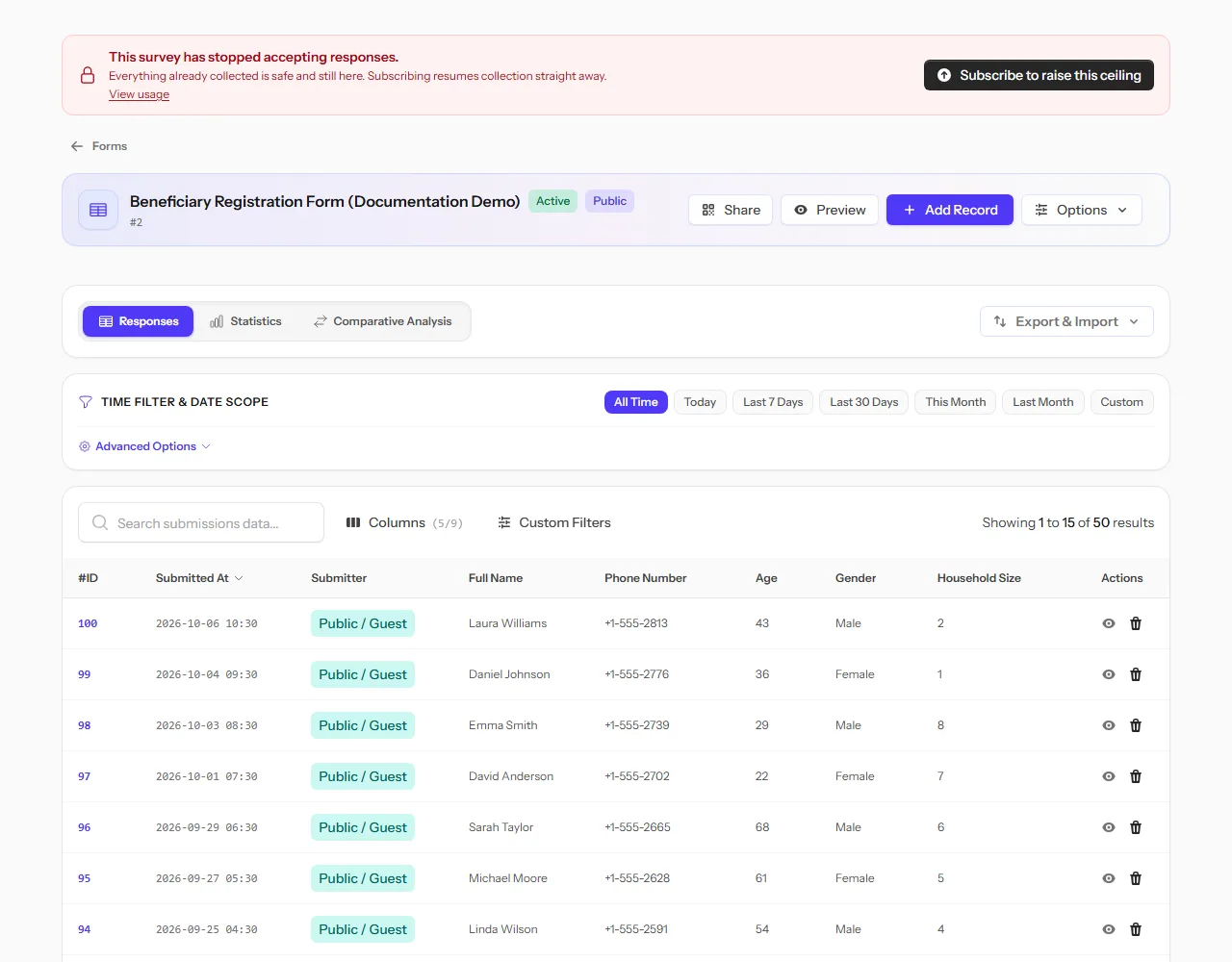
- Responses (Yanıtlar): Kayıt başına bir satır. Kayıtları kontrol etmek, düzeltmek ve dışa aktarmak için kullanılır.
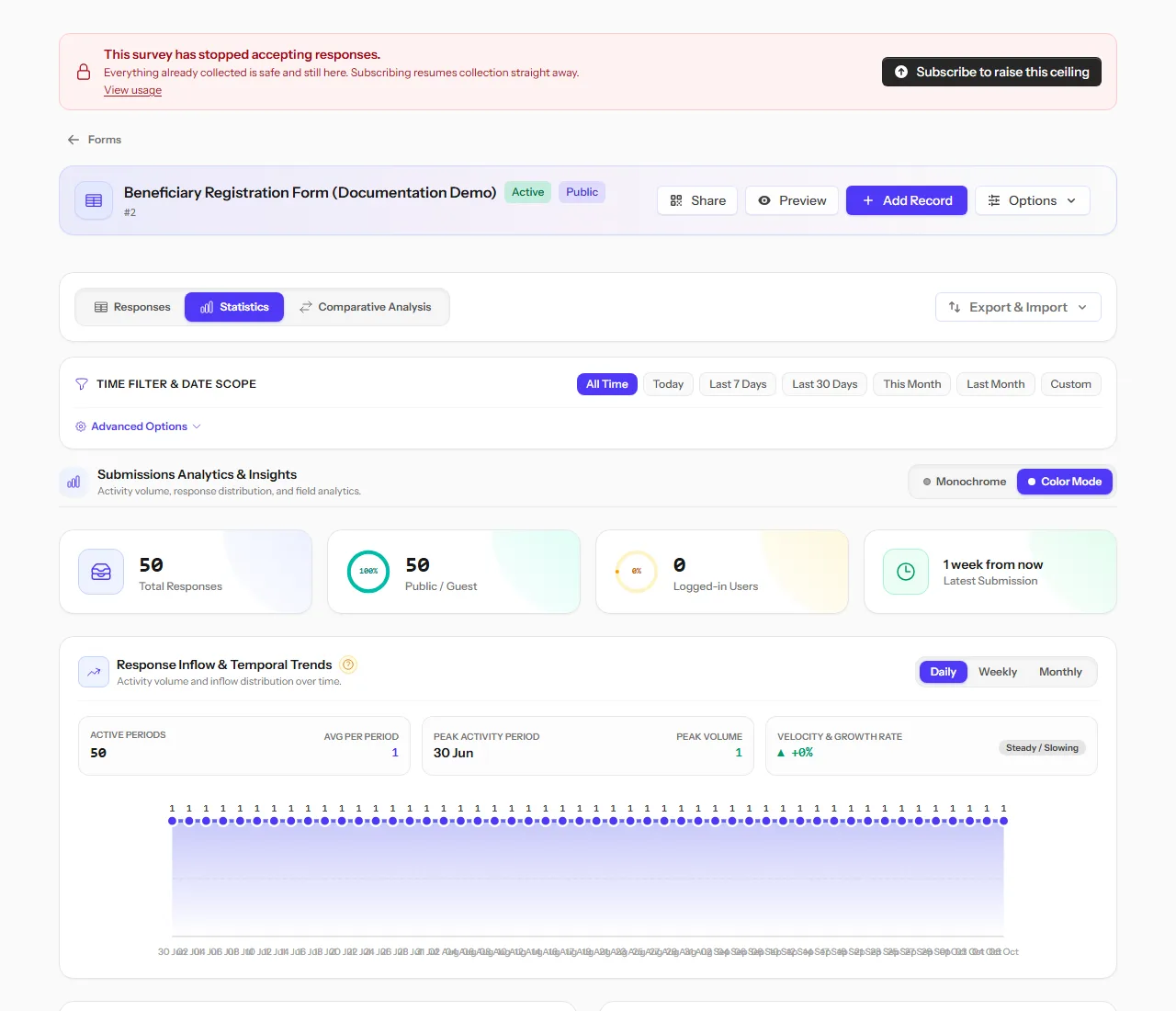
- Statistics (İstatistikler): Her alan için sayımlar ve eğilimlerle genel tablo.
- Comparative Analysis (Karşılaştırmalı Analiz): Bir alanın diğeriyle karşılaştırılması.
İhtiyacınız olanı bulma
- Tüm kayıtlarda Arama yapın.
- Time Filter & Date Scope altında, son 7 gün veya bu ay gibi bir tarih aralığı seçin.
- Herhangi bir alana Özel Filtreler ekleyin.
Tabloda hangi alanların görüneceğini seçmek için Columns (Sütunlar) düğmesine tıklayın. Gizli sütunlar tutulmaya devam eder ve dışa aktarılır.
İpucu: Tablo beklenenden boş görünüyorsa, önce tarih filtresini kontrol edin.
Saha toplayıcılarından gelen kayıtlar {#field-records}
Ayrıntılarını açmak için bir kayda tıklayın. Collect uygulaması üzerinden gönderilen bir kayıt üç ek öğe gösterebilir:
- Formun Katılımcı Adı ve Konumu (Saha Uygulaması) ayarı açıksa Katılımcı Adı / ID ve Konum / GPS. Bkz. Form ayarları.
- Saha Toplayıcı Notları: toplayıcının not kutusuna yazdığı her şey. Her zaman saklanır ve satır sonları korunur.
Desene uymayan yanıtlar {#format-check}
Deseni olan alanlar genel bağlantıda ve içe aktarırken sıkı biçimde denetlenir, ancak Collect uygulamasında denetlenmez. Bu nedenle bir saha toplayıcısının desene uymayan yanıtı diğerleri gibi saklanır ve sayılır, bulabilmeniz için de işaretlenir:
- Bir kaydın ayrıntılarında alan Beklenen biçimle eşleşmiyor ifadesini gösterir.
- Özel Filtreler'i açın ve yalnızca bu kayıtları listelemek için Biçim kontrolü'nü Yalnızca eşleşmeyen kayıtlar olarak ayarlayın.
- CSV dışa aktarımının son sütunu olan Biçim Kontrolü, ilgili alanları adıyla belirtir.
Daha sonra bir alanın desenini eklerseniz, değiştirirseniz veya kaldırırsanız, işaretler o formun sahada toplanan tüm kayıtları için güncellenir.
İpucu: İşaretli kayıtları, eksik rakamlı bir telefon numarası gibi yazım hataları açısından inceleyin ve toplayıcıyla iletişime geçin. Kayıtlar kendiliğinden asla reddedilmez veya gizlenmez.
Zaman Filtresi ve Tarih Aralığı
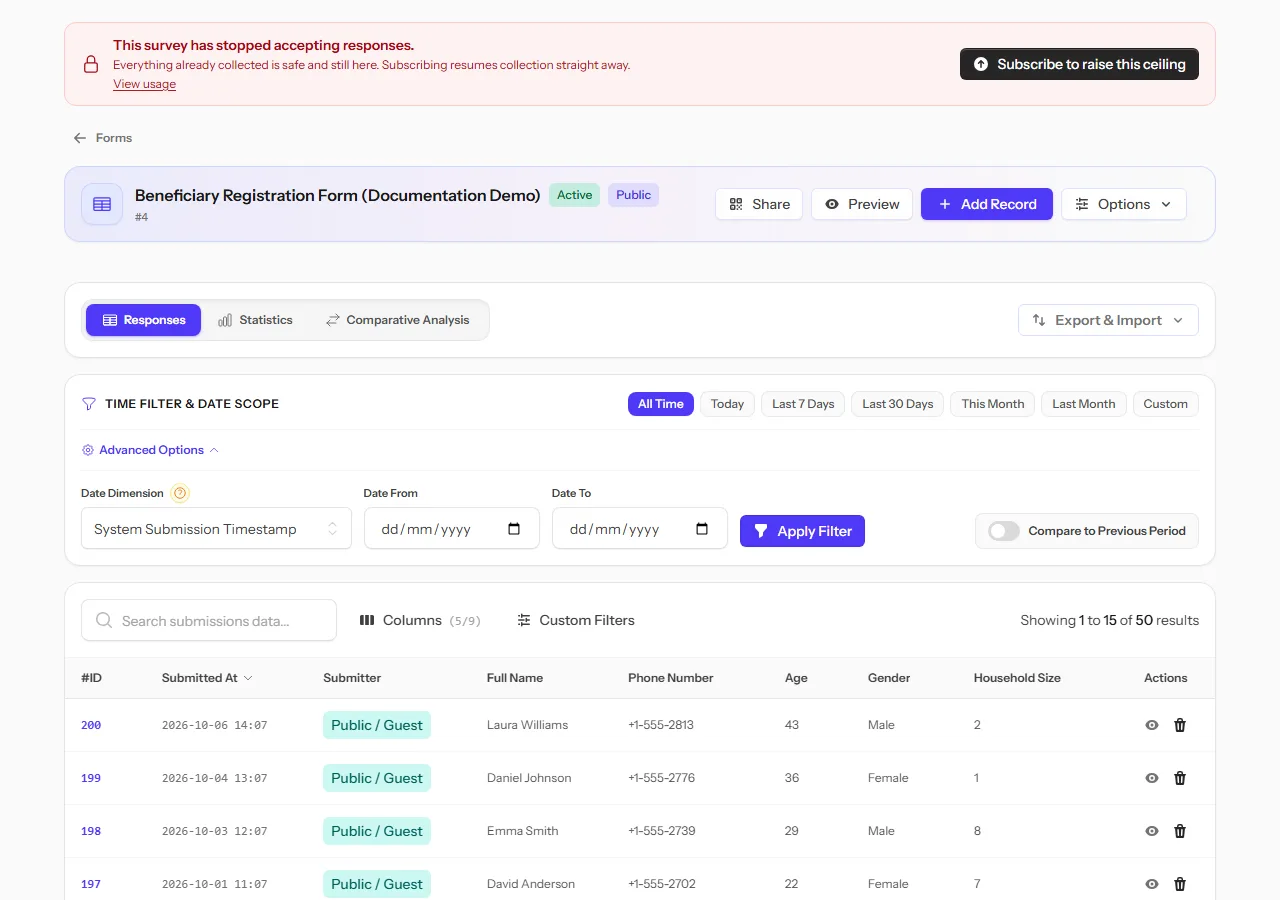
Tablonun üzerinde yer alan Time Filter & Date Scope, hızlı ön ayarlar sunar — Bugün, Son 7 Gün, Son 30 Gün, Bu Ay, Geçen Ay — veya belirli bir aralık için Özel seçeneğini kullanabilirsiniz. Ayrıca şunları seçmek için Advanced Options (Gelişmiş Seçenekler) düğmesine tıklayın:
- Date Dimension (Tarih Boyutu): Filtrenin hangi tarihe uygulanacağı. Bu, Sistem Gönderim Zaman Damgası (kaydın ulaştığı zaman) veya formunuzun kendi içindeki Kayıt Tarihi gibi herhangi bir Tarih alanı olabilir. Bir alanın kendi tarihine göre filtreleme yapmak, "geçen ay kaç kişi kayıt oldu?" sorusuna yanıt verir; bu, "geçen ay kaç kayıt gönderildi?" sorusundan farklıdır.
- Date From / Date To: Özel bir aralığın kesin sınırları.
Bu zaman filtresi sayfanın her yerinde geçerlidir: kayıtlar tablosu, İstatistikler görünümü ve Karşılaştırmalı Analiz, bu filtreye göre şekillenir.
Karşılaştırmalı Analiz (çapraz tablo)
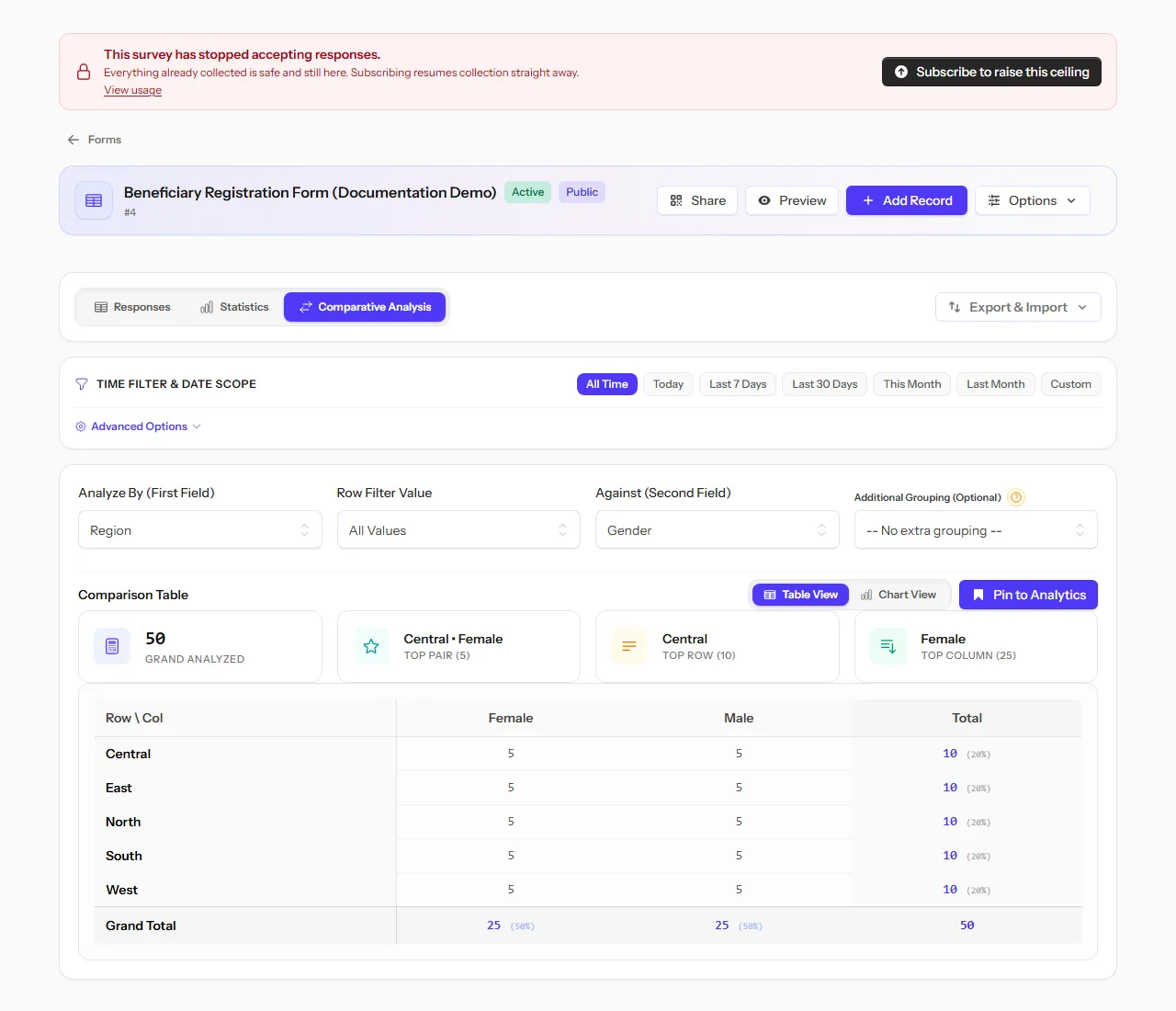
İki alanı birbiriyle çapraz tablo haline getirmek için Comparative Analysis sekmesine tıklayın:
- Analyze By (First Field) altında bir alan seçin — bu, tablonun satırları olur.
- Against (Second Field) altında bir alan seçin — bu, sütunlar olur.
- İsteğe bağlı olarak, sonucu o alanın her değeri için ayrı tablolara bölmek üzere Additional Grouping altında üçüncü bir alan seçin.
- İsteğe bağlı olarak, Row Filter Value ile bir satırın değerini kısıtlayın.
Comparison Table (Karşılaştırma Tablosu), her kombinasyon için bir sayı (ve yüzde) gösterir, ayrıca satır ve sütun toplamlarını verir ve en yüksek çifti, en yüksek satırı ve en yüksek sütunu vurgular. Tablonun üzerindeki düğmelerle Table View (Tablo Görünümü) ve Chart View (Grafik Görünümü) arasında geçiş yapın.
Not: Anket çapraz tablolarının aksine, formun Karşılaştırmalı Analizi yalnızca sayıları gösterir. Ki-kare testi yapmaz veya istatistiksel anlamlılık bildirmez; hakemli bir sonuç için değil, kayıtlarınızı keşfetmeniz için oluşturulmuştur.
Bir çapraz tabloyu panoya sabitleme {#pin-to-analytics}
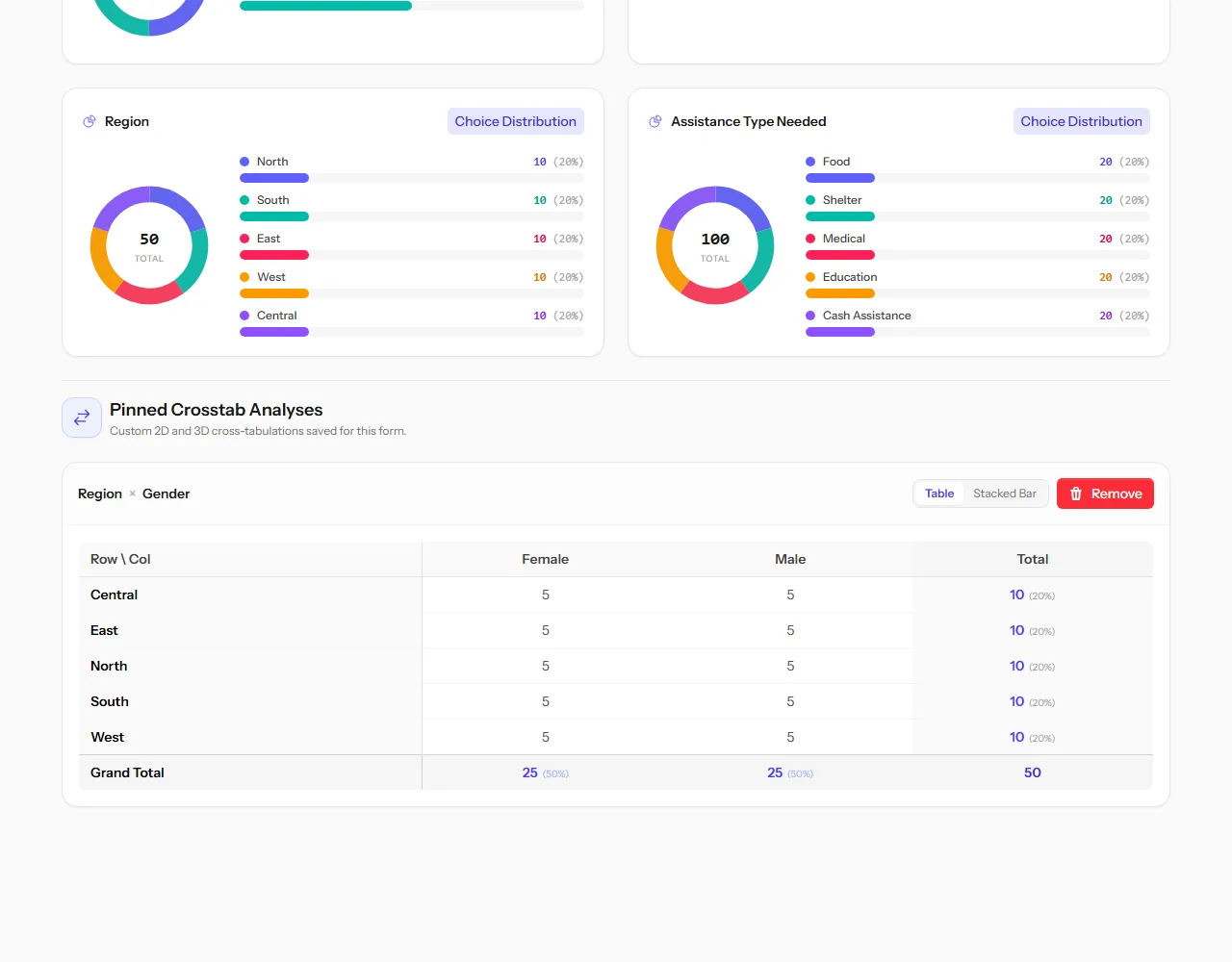
Karşılaştırmalı Analiz istediğiniz şekilde ayarlandığında, Pin to Analytics düğmesine tıklayın. Bu analiz, Statistics sekmesini her açtığınızda Pinned Crosstab Analyses altında görünür ve en son kayıtlarınızla yeniden hesaplanır; böylece her seferinde yeniden oluşturmanıza gerek kalmadan "Bölge ve Cinsiyet" gibi kalıcı bir görünüme sahip olursunuz. Sabitlenmiş bir çapraz tablonun sabitlemesini kaldırmak için Remove düğmesine tıklayın.
Dışa Aktarma
Export & Import altında:
- Export CSV: Kayıtları bir elektronik tablo olarak dışa aktarır.
- Export Analytics to PDF: Grafikleri göründüğü gibi dışa aktarır.
Uyarı: Dışa aktarma işlemi yalnızca o anda görüntülenenleri içerir. Eğer bir filtre açıksa, dosya yalnızca filtrelenmiş kayıtları içerir. Her şeyi dışa aktarmadan önce filtrelerinizi temizleyin.
Kayıtları içe aktarma
Bir elektronik tablodan aynı anda birçok kayıt eklemek için:
- Export & Import altında Import Submissions (CSV) seçeneğini belirleyin.
- Bu form için doğru sütun adlarına sahip şablonu indirin.
- Doldurun ve yükleyin. Dosya
.csvformatında olmalı ve 10 MB'tan büyük olmamalıdır.
Her satır, kaydedilmeden önce alanlarınızla karşılaştırılarak kontrol edilir; hangi satırların başarısız olduğunu ve nedenini görebilirsiniz. İçe aktarılan kayıtlar, diğerleri gibi limitlerinize dahil edilir.