عرض سجلات النموذج وتصديرها
كلما أرسل أحدٌ نموذجك، يظهر سجل جديد. تشرح هذه الصفحة كيف تقرأ السجلات وتفلترها وتصدّرها وتستوردها.
افتح السجلات
- اضغط نماذج مخصصة في القائمة العلوية.
- افتح قائمة الخيارات للنموذج واختر عرض الردود والنتائج.
ثلاث طرق لعرض السجلات
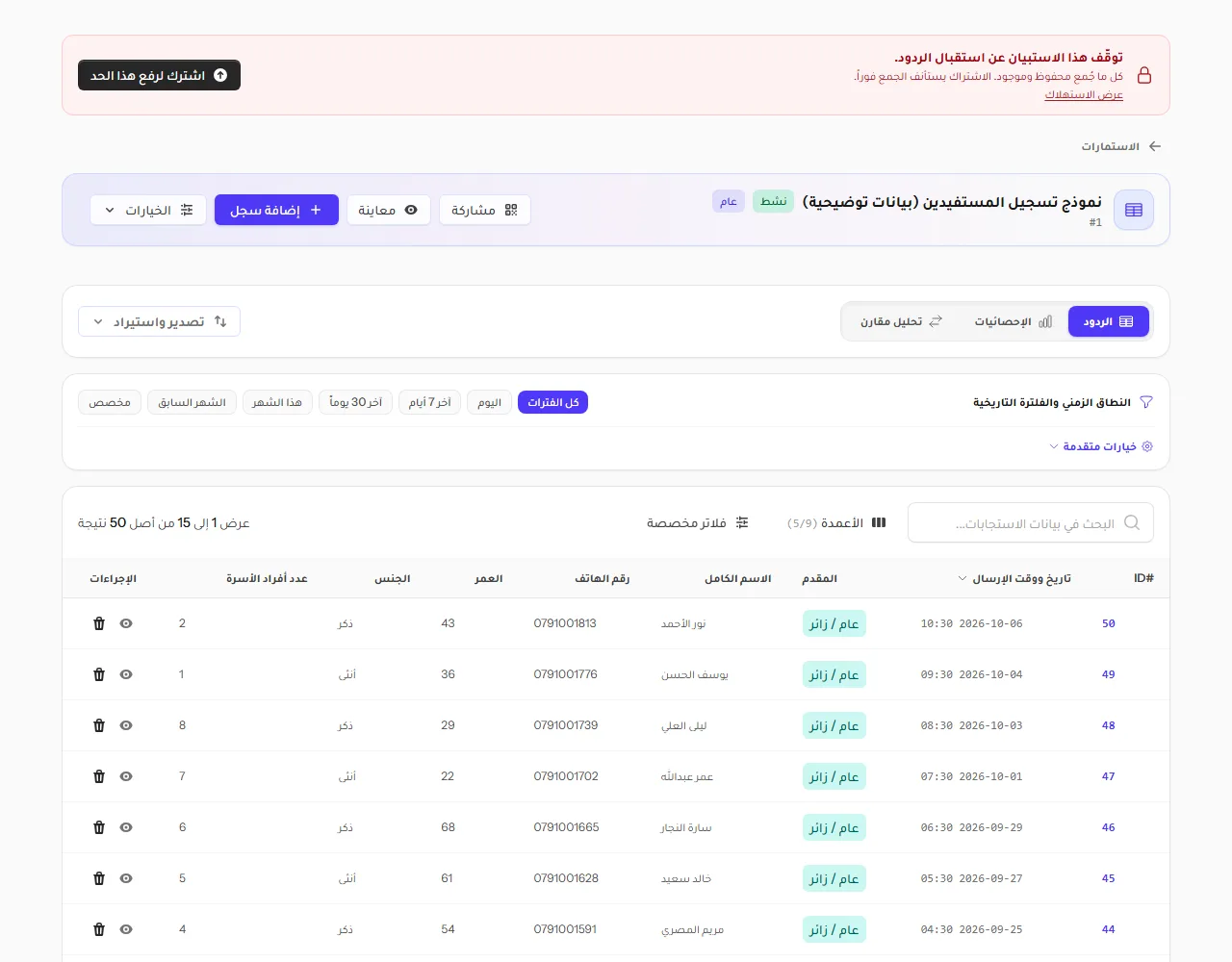
- الردود: صف لكل سجل، تستخدمه لمراجعة السجلات وتصحيحها وتصديرها.
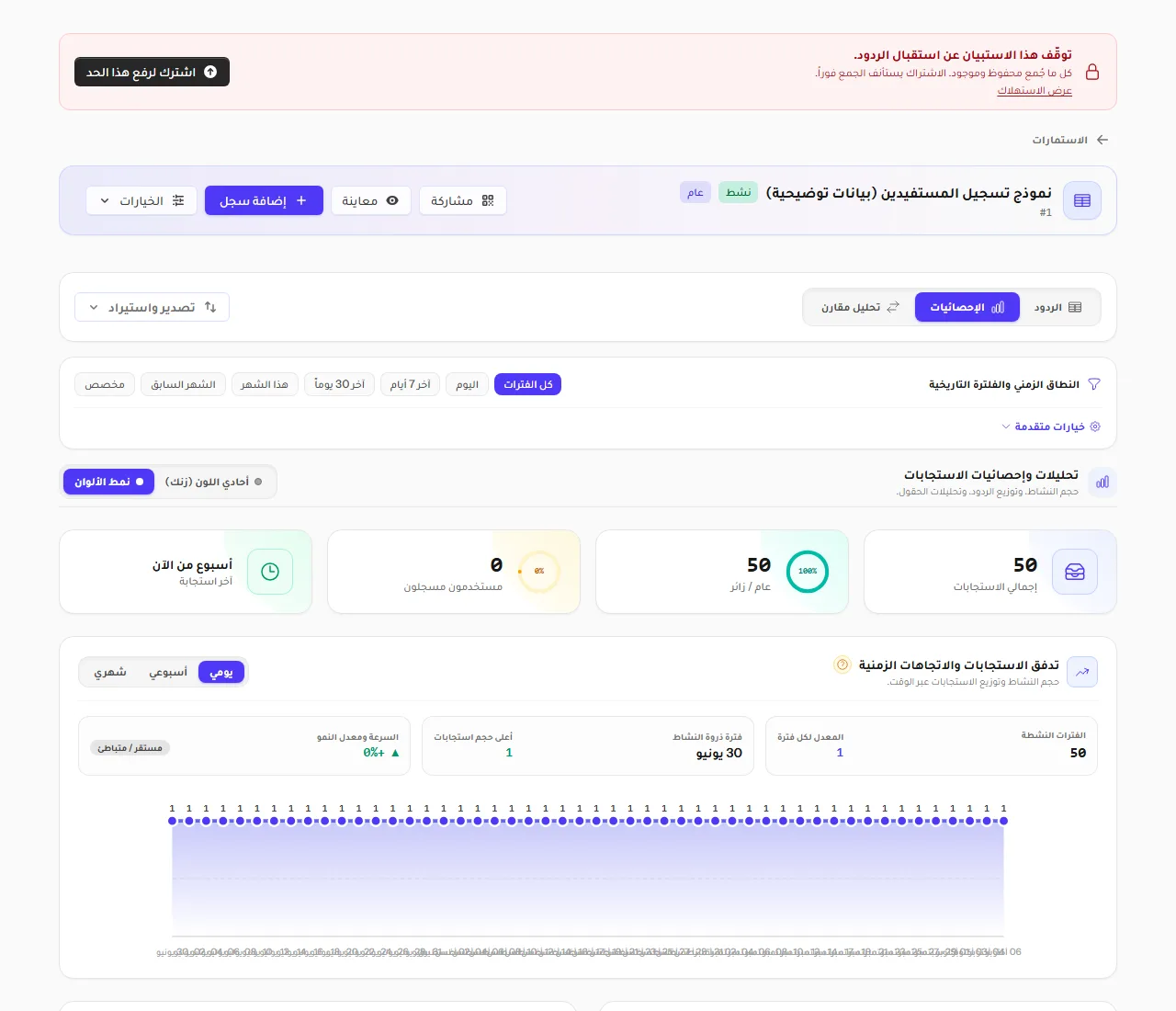
- الإحصائيات: الصورة الإجمالية، بأعداد واتجاهات لكل حقل.
- تحليل مقارن: حقل مقابل حقل آخر.
اعثر على ما تحتاجه
- ابحث في كل السجلات.
- اختر فترة زمنية مثل آخر 7 أيام أو هذا الشهر، من النطاق الزمني والفلترة التاريخية.
- أضف فلاتر مخصصة على أي حقل.
اضغط الأعمدة لاختيار الحقول الظاهرة في الجدول. الأعمدة المخفية تبقى محفوظة وتُصدَّر أيضاً.
نصيحة إذا بدا الجدول فارغاً أكثر من المتوقع، فتحقق أولاً من فلتر التاريخ.
السجلات الواردة من الجامعين الميدانيين {#field-records}
اضغط سجلاً لفتح تفاصيله. السجل المرسل من تطبيق Collect قد يعرض ثلاثة أمور إضافية:
- اسم أو معرف المستجيب والموقع / الإحداثيات، حين يكون إعداد اسم المجيب وموقعه (تطبيق الميدان) في النموذج مفعّلاً. اقرأ إعدادات النموذج.
- ملاحظات جامعي البيانات الميدانيين: كل ما كتبه الجامع في خانة الملاحظات. تُحفظ دائماً وتبقى فواصل الأسطر فيها.
إجابات لا تطابق النمط {#format-check}
الحقول التي لها نمط تُفحص بصرامة على الرابط العام وعند الاستيراد، لكن ليس في تطبيق Collect. لذلك فإن إجابة الجامع الميداني التي لا تطابق نمطها تُحفظ وتُحتسب كأي إجابة أخرى، وتُعلَّم لتجدها:
- في تفاصيل السجل يعرض الحقل لا يتطابق مع التنسيق المتوقع.
- افتح فلاتر مخصصة واضبط التحقق من التنسيق على السجلات غير المطابقة فقط لعرض تلك السجلات وحدها.
- يحتوي ملف CSV المصدَّر على عمود أخير هو التحقق من التنسيق يسمّي الحقول المعنية.
إن أضفت نمطاً لحقل أو غيّرته أو أزلته لاحقاً، تُحدَّث العلامات في كل سجل جُمع ميدانياً لذلك النموذج.
نصيحة راجع السجلات المعلَّمة بحثاً عن أخطاء الكتابة، مثل رقم هاتف ينقصه رقم، وتابع مع الجامع. لا تُرفض السجلات ولا تُخفى من تلقاء نفسها.
النطاق الزمني والفلترة التاريخية
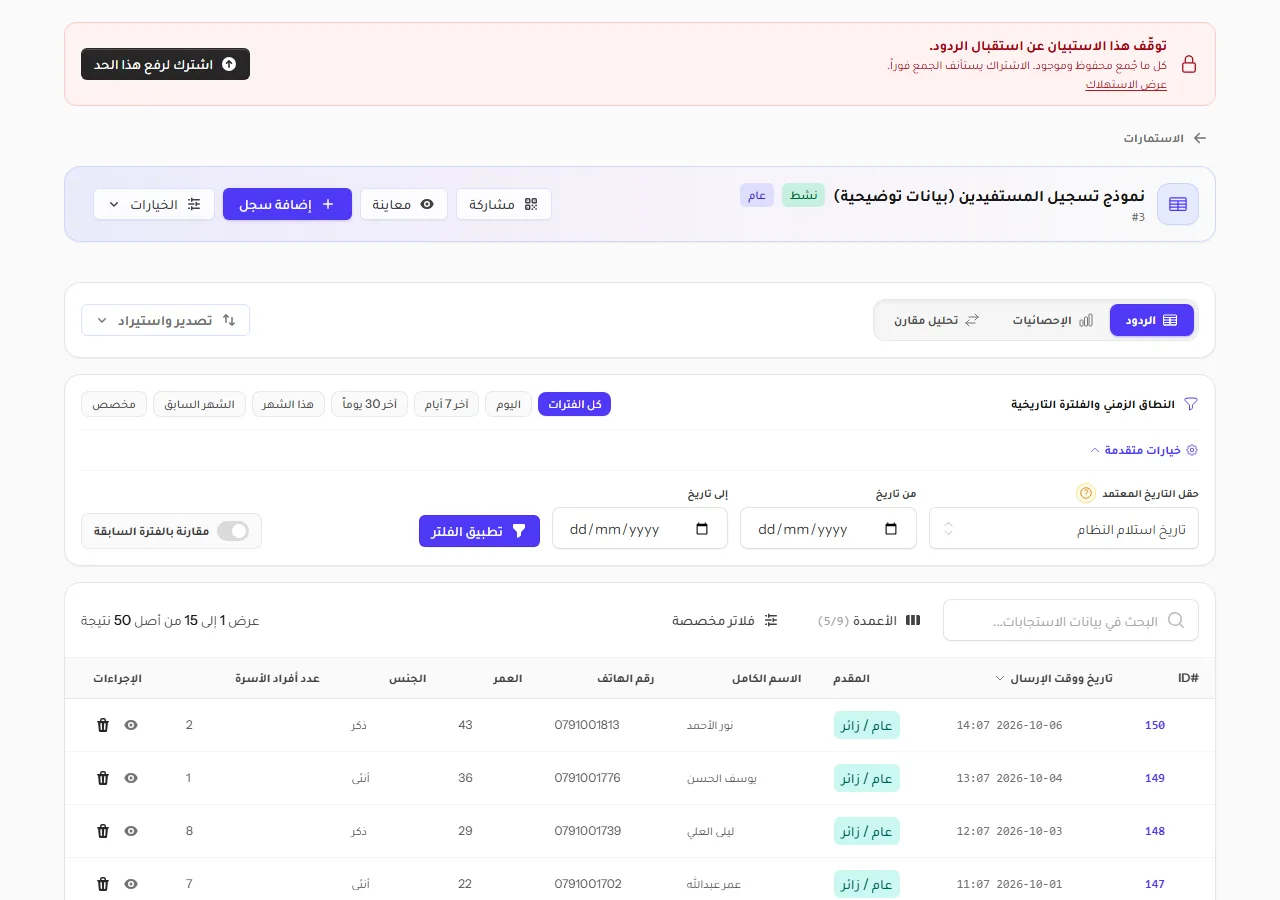
فوق الجدول، توفّر النطاق الزمني والفلترة التاريخية فترات جاهزة — اليوم، آخر 7 أيام، آخر 30 يوماً، هذا الشهر، الشهر الماضي — أو مخصص لفترة محددة. اضغط خيارات متقدمة لتختار أيضاً:
- بُعد التاريخ: أي تاريخ يُطبَّق عليه الفلتر. يمكن أن يكون الطابع الزمني لإرسال النظام (وقت وصول السجل)، أو أي حقل تاريخ موجود في نموذجك نفسه، مثل تاريخ التسجيل. الفلترة بتاريخ الحقل تجيب عن سؤال "كم شخصاً سُجّل الشهر الماضي"، وهو سؤال مختلف عن "كم سجلاً أُرسل الشهر الماضي".
- من تاريخ / إلى تاريخ: الحدود الدقيقة لفترة مخصصة.
هذا الفلتر الزمني نفسه يُطبَّق في كل أنحاء الصفحة: جدول السجلات، وعرض الإحصائيات، والتحليل المقارن، كلها تلتزم به.
التحليل المقارن (جدول متقاطع)
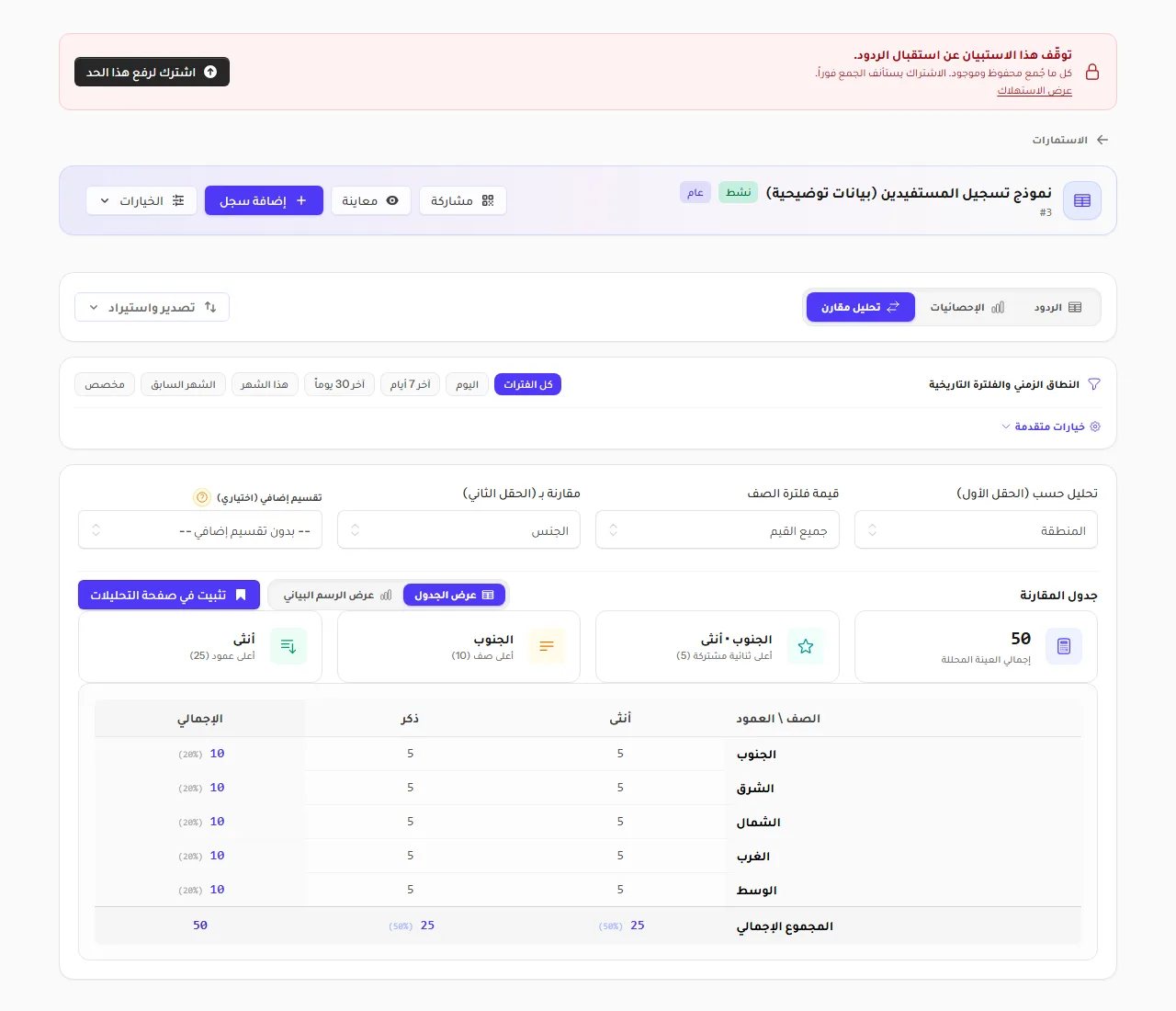
اضغط تبويب تحليل مقارن لتقاطع حقلين ببعضهما:
- اختر حقلاً في حلّل حسب (الحقل الأول) — يصبح صفوف الجدول.
- اختر حقلاً في مقابل (الحقل الثاني) — يصبح أعمدة الجدول.
- اختياري: اختر حقلاً ثالثاً في تجميع إضافي لتقسيم النتيجة إلى جداول منفصلة، جدول لكل قيمة من ذلك الحقل.
- اختياري: قيّد قيمة الصف بـ فلتر قيمة الصف.
يعرض جدول المقارنة عدداً (ونسبة مئوية) لكل توليفة، مع مجاميع الصفوف والأعمدة، ويبرز أعلى زوج وأعلى صف وأعلى عمود. بدّل بين عرض الجدول وعرض الرسم البياني بالزرّين أعلى الجدول.
ملاحظة خلافاً للتحليل المتقاطع في الاستبيانات، يعرض التحليل المقارن للنموذج الأعداد فقط. لا يُجري اختبار كاي تربيع ولا يذكر الدلالة الإحصائية؛ فهو مبني لاستكشاف سجلاتك، لا لنتيجة بحثية محكّمة.
تثبيت جدول متقاطع في لوحة الإحصائيات {#pin-to-analytics}
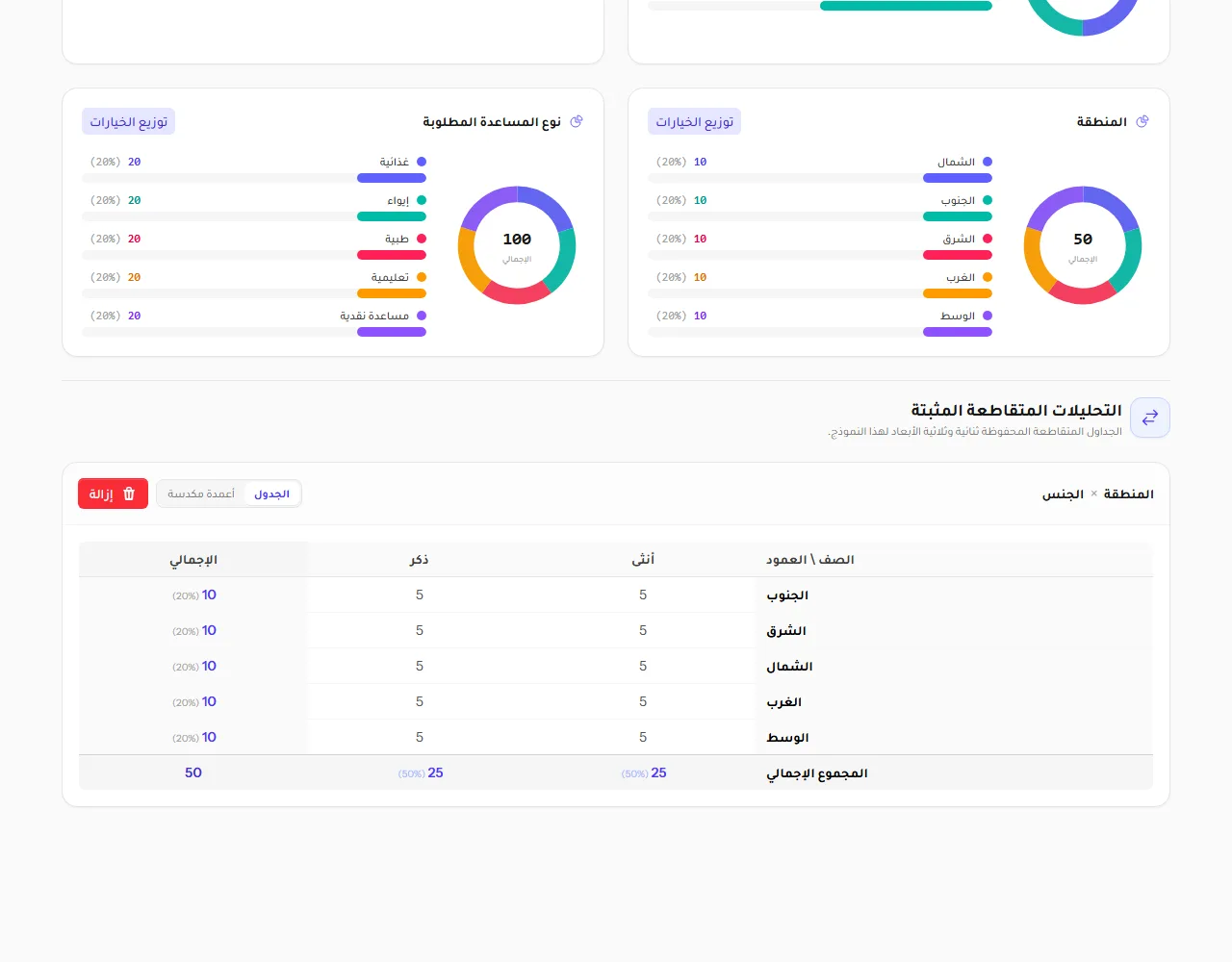
بعد ضبط التحليل المقارن كما تريد، اضغط تثبيت بالتحليلات. يظهر بعدها في كل مرة تفتح فيها تبويب الإحصائيات، ضمن التحليلات المتقاطعة المثبتة، ويُعاد حسابه بأحدث سجلاتك؛ فتحصل على عرض دائم مثلاً لـ"المنطقة مقابل الجنس" دون إعادة بنائه في كل زيارة. اضغط إزالة على أي تحليل مثبَّت لإلغاء تثبيته.
التصدير
من تصدير واستيراد:
- تصدير CSV: السجلات كجدول بيانات.
- تصدير التحليلات إلى PDF: الرسوم البيانية كما تظهر.
انتبه التصدير يتضمن فقط ما هو معروض حالياً. إذا كان هناك فلتر مفعّل، فالملف يحتوي السجلات المفلترة فقط. ألغِ الفلاتر قبل تصدير كل شيء.
استيراد السجلات
لإضافة سجلات كثيرة دفعة واحدة من جدول بيانات:
- من تصدير واستيراد، اختر استيراد الردود (CSV).
- نزّل القالب، ففيه أسماء الأعمدة الصحيحة لهذا النموذج.
- املأه وارفعه. يجب أن يكون الملف بصيغة
.csvوألا يتجاوز 10 ميغابايت.
يُفحص كل صف مقابل حقولك قبل حفظ أي شيء، وسترى الصفوف التي فشلت وسبب ذلك. والسجلات المستوردة تُحسب من حدودك مثل غيرها.